Aperçu de Wave
Vue d'ensemble du flux de connexion Wave et du support disponible
Votre institution financière a demandé à consulter, créer ou modifier les données financières de votre entreprise via votre compte Wave. Ceci est nécessaire pour vous fournir des services financiers. Vous suivrez un processus de connexion sécurisé pour établir un lien numérique avec votre compte Wave.
Vérifiez votre plan logiciel ou votre version
Si vous devez vérifier le plan ou la version du logiciel de comptabilité que vous utilisez, suivez ces étapes dans Wave :
- Connectez-vous à votre compte Wave.
- Cliquez sur le nom de votre entreprise en haut à droite et sélectionnez Business settings.
- Cliquez sur Manage Subscriptions dans la section Other de la barre latérale.
Se connecter à Wave
Pour établir une connexion numérique avec Wave et permettre à votre institution financière d'accéder à vos données financières, suivez l'URL de lien qui vous a été fournie et complétez ces étapes :
-
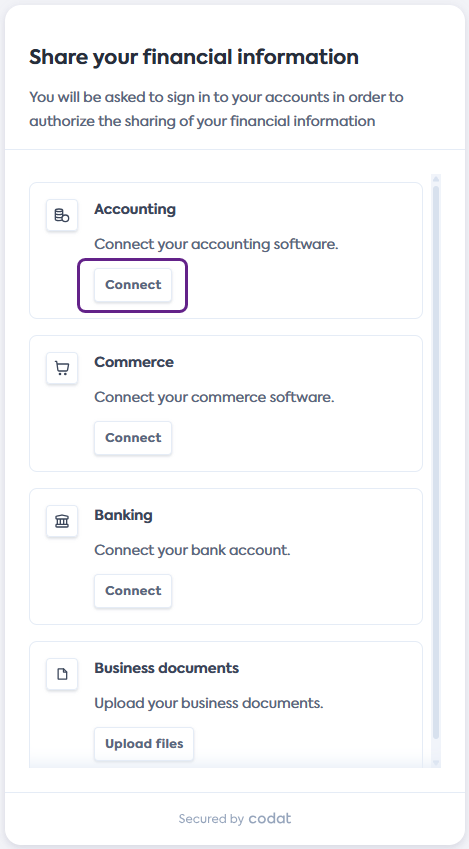
Sur l'écran Partagez vos informations financières du flux de connexion, cliquez sur Connecter dans la tuile Comptabilité pour initier une connexion à Wave.
Il se peut que vous ne voyiez pas cet écran si votre institution financière a désactivé cette sélection. Dans ce cas, passez à l'étape suivante.
-
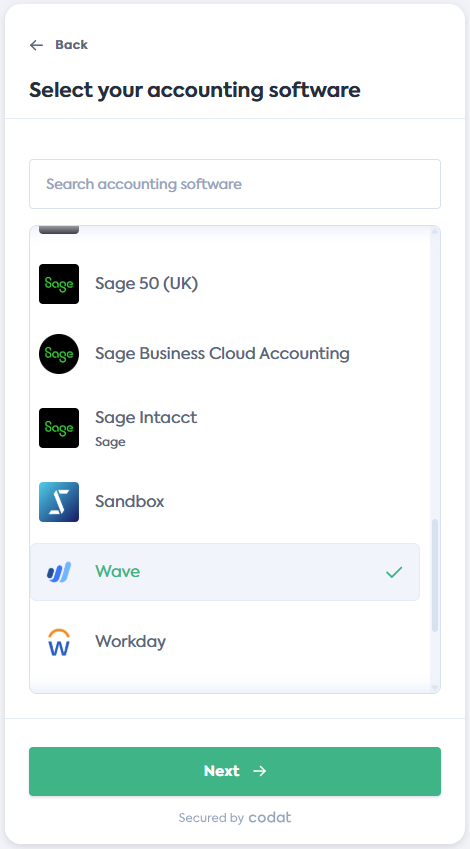
Sur l'écran Sélectionnez votre logiciel de comptabilité, faites défiler ou recherchez Wave. Cliquez sur la tuile pour sélectionner, puis cliquez sur Suivant.
-
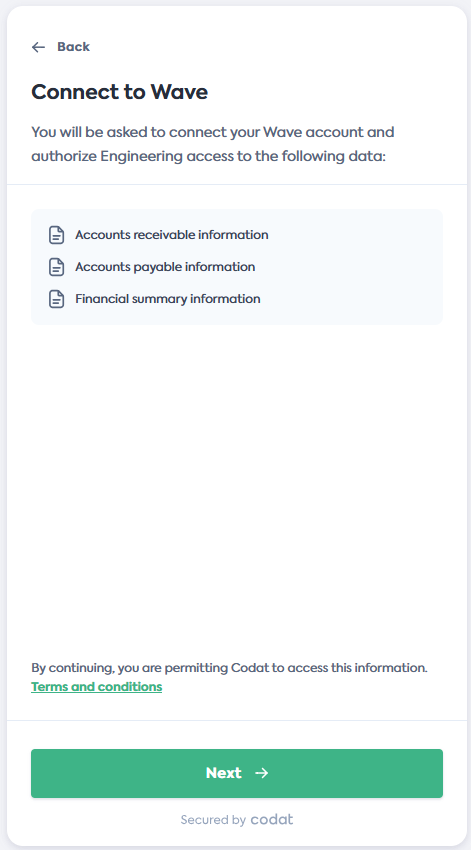
Sur l'écran Se connecter à Wave, examinez les données auxquelles vous fournirez l'accès, puis cliquez sur Suivant.
Wave s'ouvrira dans un nouvel onglet et le flux de connexion passera à l'écran En attente de connexion....
-
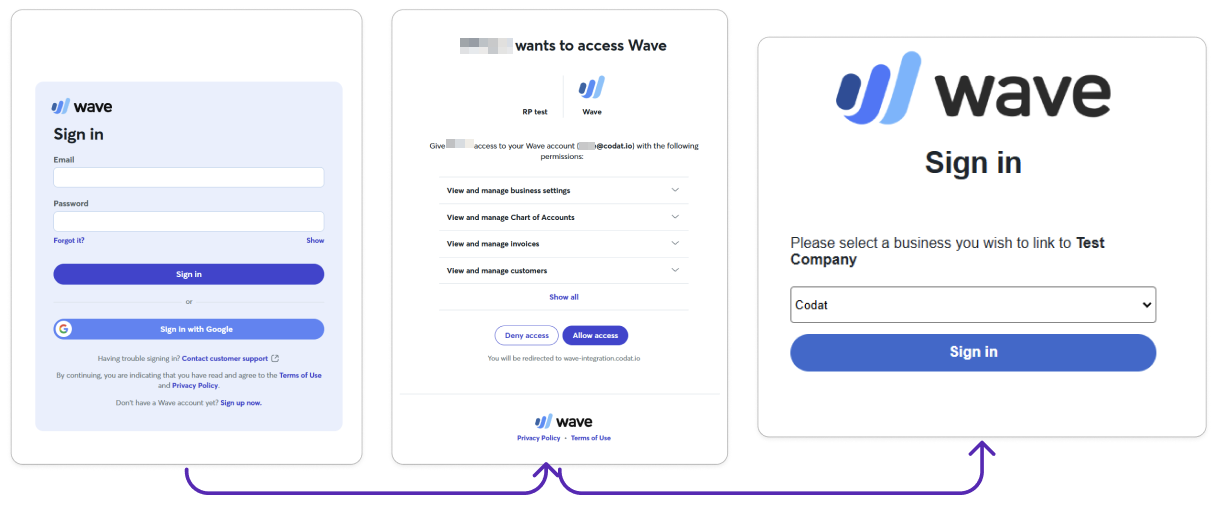
Dans Wave, connectez-vous avec vos identifiants d'utilisateur habituels et suivez le flux pour compléter la connexion.
Vos identifiants de connexion restent sécurisés pendant ce processus et ne sont pas partagés avec Codat ou votre institution financière.
-
Une fois la connexion confirmée, la fenêtre Wave se fermera et vous serez redirigé vers la dernière étape du flux.
Cliquez sur Continuer sur l'écran Wave connecté, puis cliquez sur Terminer et quittez le flux.