Aperçu de Dynamics 365 F&O
Vue sommaire du flux de connexion Microsoft Dynamics 365 Finance & Operations et du soutien disponible
Cette intégration prend également en charge le téléversement intelligent de fichiers. Visitez Téléversement intelligent Dynamics 365 F&O pour obtenir des instructions détaillées.
Votre institution financière a demandé à consulter, créer ou modifier les données financières de votre entreprise via votre compte Microsoft Dynamics 365 Finance & Operations (F&O). Ceci est nécessaire pour vous fournir des services financiers. Vous suivrez un processus de connexion sécurisé pour établir un lien numérique avec votre compte Dynamics 365 F&O.
Vérifier votre version logicielle
Si vous devez vérifier la version du logiciel de comptabilité que vous utilisez, suivez ces étapes dans Microsoft Dynamics 365 Finance & Operations :
- Connectez-vous à votre instance Microsoft Dynamics 365 Finance & Operations.
- Cliquez sur le symbole Point d'interrogation (
?) en haut à droite pour afficher le menu Aide et support. - Cliquez sur À propos pour afficher les versions de la plateforme et du produit.
- Sélectionnez l'onglet Licences pour afficher le numéro de série et l'onglet Versions pour afficher les modèles installés.
Prérequis
Avant de commencer, assurez-vous que vous disposez des identifiants pour un utilisateur ayant des privilèges d'administrateur pour Microsoft Azure et pour Dynamics 365 F&O.
Pour vérifier si l'identifiant utilisateur avec lequel vous vous êtes connecté dispose de tous les privilèges d'administrateur dans Dynamics 365 F&O, suivez ces étapes :
- Dans Dynamics 365 F&O, recherchez Users et sélectionnez le résultat qui affiche le chemin de menu System administration > Users.
- Dans l'écran Users, recherchez votre identifiant utilisateur, nom d'utilisateur ou courriel. Cliquez sur le User ID de l'entrée correspondante pour afficher les détails de l'utilisateur.
- Dans l'écran User details, vérifiez qu'un rôle System administrator est assigné sous User's roles.
Initier le flux de connexion
Pour établir une connexion numérique avec Dynamics 365 F&O et permettre à votre institution financière d'accéder à vos données financières, vous naviguerez entre Microsoft Azure, Dynamics 365 F&O et notre flux de connexion.
D'abord, suivez l'URL de lien fournie par votre institution financière. Ensuite, suivez ces étapes pour initier le flux de connexion :
-
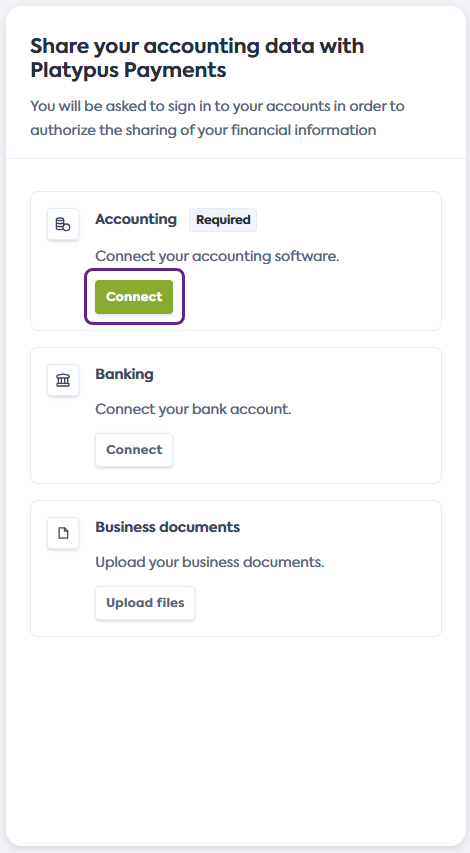
Sur l'écran Partagez vos informations financières du flux de connexion, cliquez sur Connecter dans la tuile Comptabilité pour initier une connexion à Dynamics 365 F&O.
Il se peut que vous ne voyiez pas cet écran si votre institution financière a désactivé cette sélection.
-
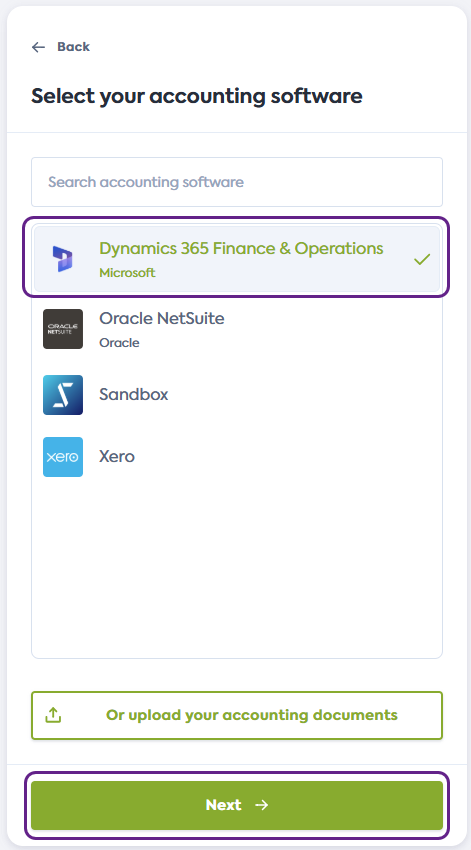
Sur l'écran Sélectionnez votre logiciel de comptabilité, faites défiler ou recherchez Dynamics 365 F&O. Cliquez sur la tuile pour sélectionner, puis cliquez sur Suivant.
-
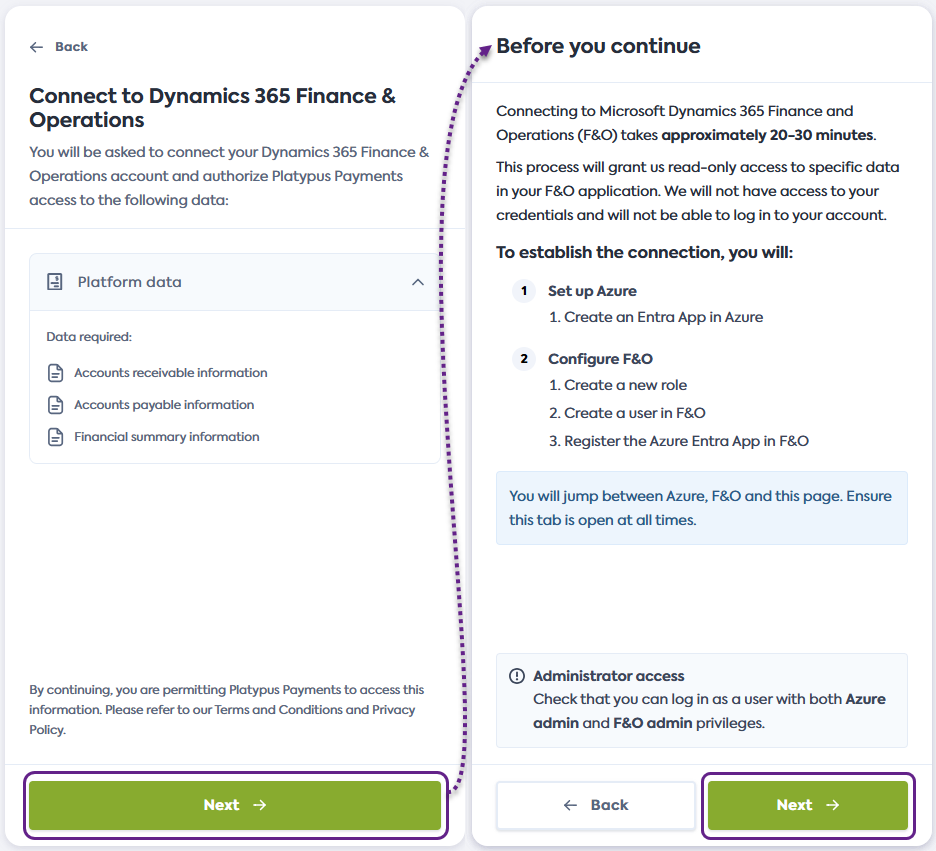
Sur l'écran Se connecter à Dynamics 365 Finance & Operations, examinez les données auxquelles vous fournirez l'accès, puis cliquez sur Suivant. Vous verrez l'écran initial Avant de continuer.
Articles de soutien
Les étapes de connexion suivantes se déroulent dans Azure et dans Dynamics 365 F&O. Suivez nos guides de soutien dédiés pour compléter ces étapes, en commençant par Créer une application Entra dans Azure :
- Créer une application Entra dans Azure
- Créer un nouveau rôle dans Dynamics 365 F&O
- Créer un nouvel utilisateur dans Dynamics 365 F&O
- Enregistrer l'application Entra dans Dynamics 365 F&O
Visite interactive
Vous pouvez également suivre notre visite ci-dessous pour voir chaque étape en pratique. Cliquez sur le point clignotant pour commencer.