Dépannage et résolution de problèmes
Obtenez de l'aide si vous rencontrez des erreurs ou des problèmes lors de la connexion à NetSuite
Comment résoudre l'erreur 'SuiteCloud not configured correctly'?
Si vous rencontrez l'erreur SuiteCloud not configured correctly, cela signifie que certaines des fonctionnalités SuiteCloud dont nous avons besoin pour nous connecter à NetSuite n'ont pas été activées.
Pour résoudre, cliquez sur le bouton Try again et répétez les instructions étape par étape à l'écran. Vérifiez que vous avez sélectionné toutes les fonctionnalités listées à l'écran et cliqué sur Save.
Pour une procédure de configuration détaillée et un tutoriel interactif, consultez notre documentation Configurer SuiteCloud.
Comment résoudre l'erreur 'Too many access tokens'?
Si vous rencontrez l'erreur Too many access tokens, cela signifie que votre compte utilisateur a atteint sa limite de 25 jetons d'accès fixée par NetSuite. Les jetons d'accès sont des identifiants utilisés pour augmenter la sécurité globale du système.
Pour résoudre, supprimez un jeton d'accès existant dont vous n'avez plus besoin :
- Visitez la page Access Tokens dans NetSuite.
- Localisez un jeton que vous souhaitez supprimer et cliquez sur Edit.
Sur la page Access Token, cliquez sur Revoke, puis sur OK dans la fenêtre de confirmation.
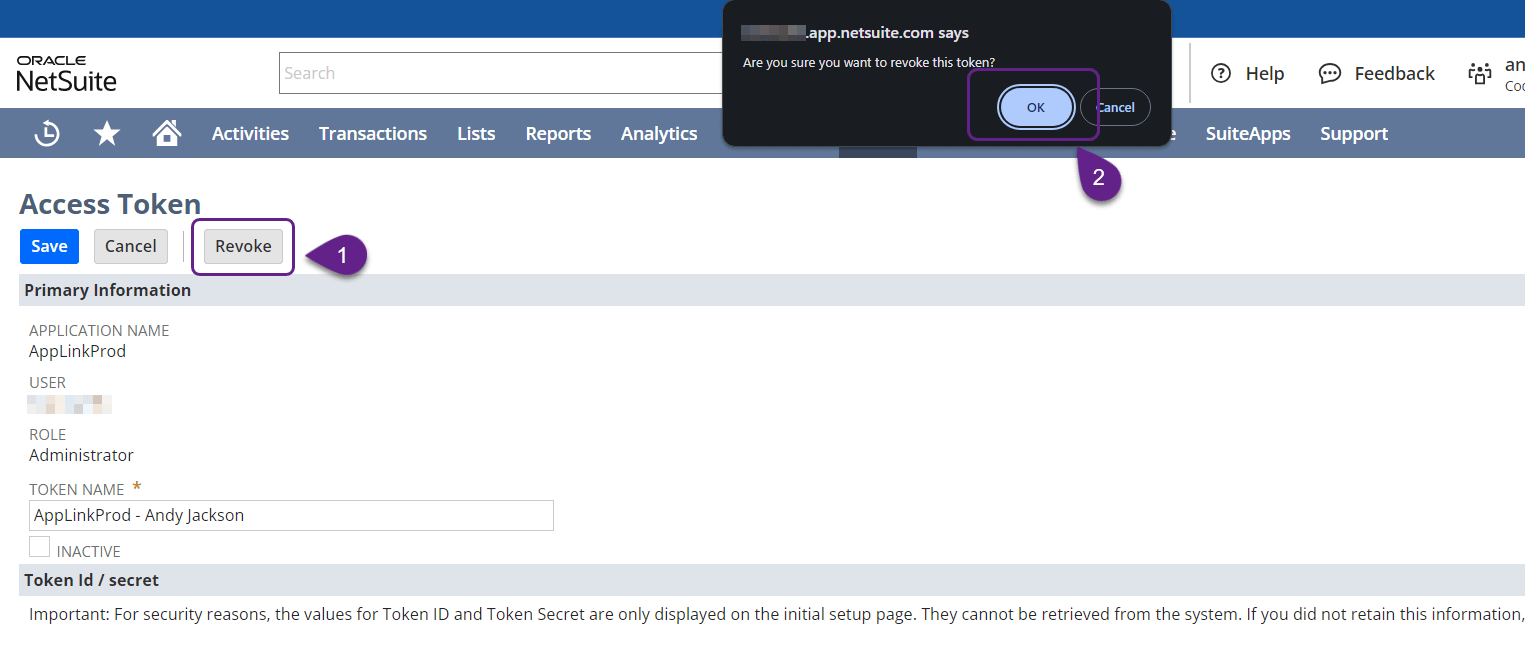
Vous serez redirigé vers la page Access Tokens de NetSuite et verrez un message de succès.
- Cliquez sur Try again dans le flux de connexion NetSuite de Codat afin que nous puissions réessayer d'obtenir l'accès.
Vous pouvez consulter l'article de NetSuite Viewing, Editing, Creating, and Revoking TBA Tokens pour plus de détails sur la révocation des jetons d'accès.
Si vous n'avez aucun jeton existant que vous pouvez supprimer, utilisez un compte utilisateur différent pour vous connecter à NetSuite. Par exemple, demandez à votre collègue de se connecter à Codat à la place.
Comment résoudre l'erreur 'Unable to access data'?
Si vous rencontrez l'erreur Unable to access data, c'est probablement parce que le bundle AppLink n'a pas été installé correctement. Vérifiez vos bundles installés sur la page Installed Bundles de NetSuite.
Vous ne voyez pas AppLink sur la liste des bundles installés?
Cliquez sur le bouton Try again et répétez les instructions étape par étape à l'écran. Pour une procédure de configuration détaillée et un tutoriel interactif, consultez notre documentation Comprendre les bundles.
Le bundle AppLink est déjà installé?
Il est possible que l'intégration AppLinkProd ait été bloquée. Pour résoudre, réactivez l'intégration :
- Visitez la page Integrations dans NetSuite.
- Localisez l'intégration AppLinkProd sur la liste et cliquez sur son nom.
Sur la page détaillée Integration, cliquez sur le menu déroulant STATE et sélectionnez Enabled. Cliquez sur Save pour appliquer le changement.
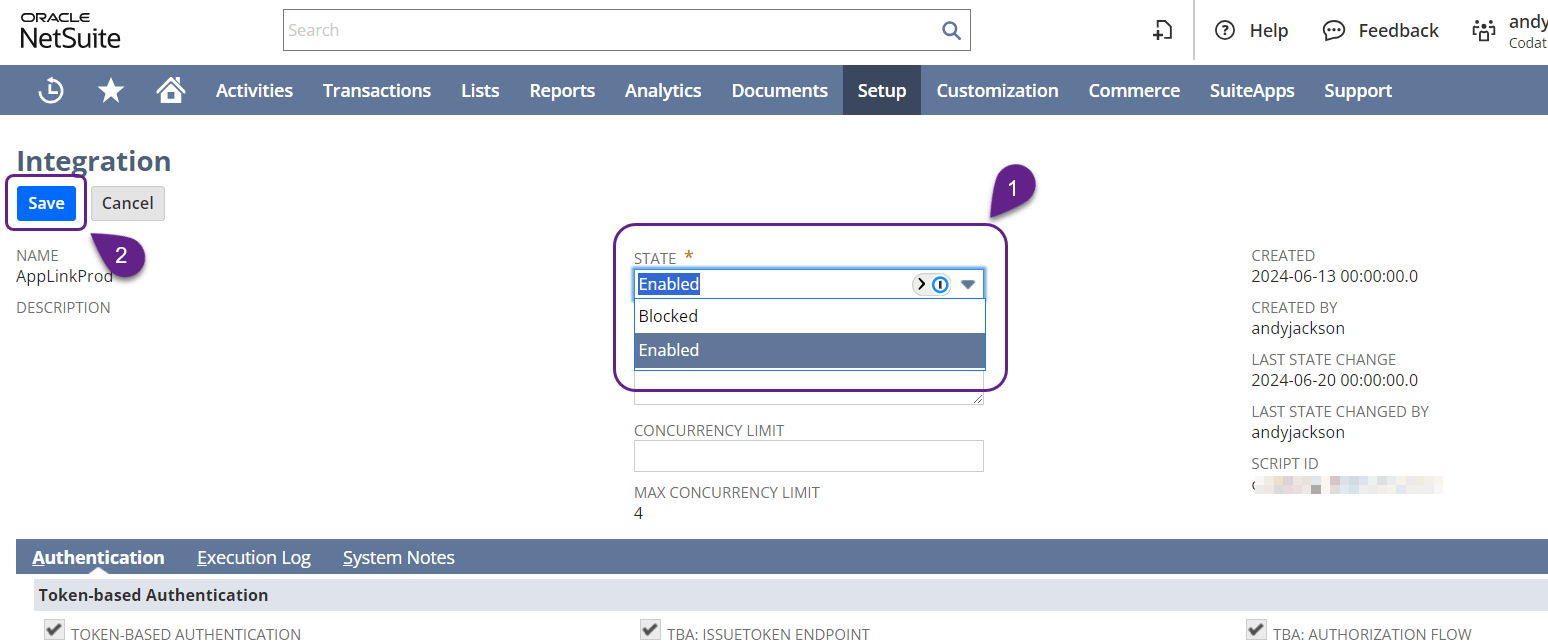
- Cliquez sur Try again dans le flux de connexion NetSuite de Codat afin que nous puissions réessayer d'établir la connexion.
J'ai supprimé le bundle AppLink. Que dois-je faire?
Si vous avez supprimé le bundle AppLink, vous pouvez le réinstaller via la page Bundle Details dans NetSuite.
Pour une procédure de configuration détaillée, consultez notre documentation Comprendre les bundles et suivez les étapes 2 à 4. Vous devrez toujours compléter le flux de connexion NetSuite de Codat tel qu'indiqué par votre fournisseur de services financiers.