Se connecter à Business Central
Instructions pour partager les données d'entreprise à partir de votre compte Business Central
Pour établir une connexion numérique avec Dynamics 365 Business Central (BC) et permettre à votre institution financière d'accéder à vos données financières, suivez l'URL de lien qui vous a été fournie et complétez ces étapes :
-
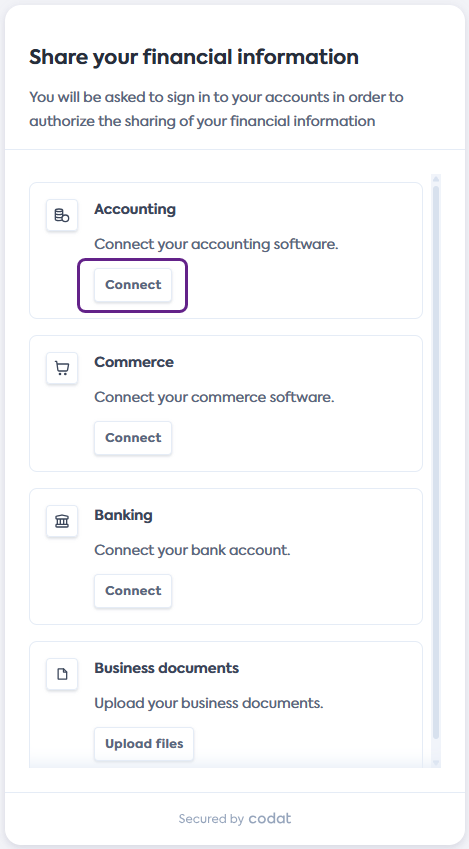
Sur l'écran Partagez vos informations financières du flux de connexion, cliquez sur Connecter dans la tuile Comptabilité pour initier une connexion à Dynamics BC.
Il se peut que vous ne voyiez pas cet écran si votre institution financière a désactivé cette sélection. Dans ce cas, passez à l'étape suivante.
-
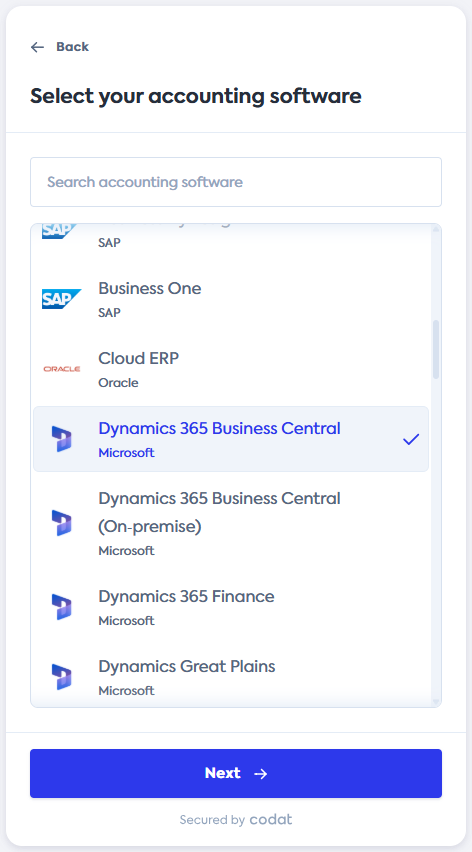
Sur l'écran Sélectionnez votre logiciel de comptabilité, faites défiler ou recherchez Dynamics BC. Cliquez sur la tuile pour sélectionner, puis cliquez sur Suivant.
-
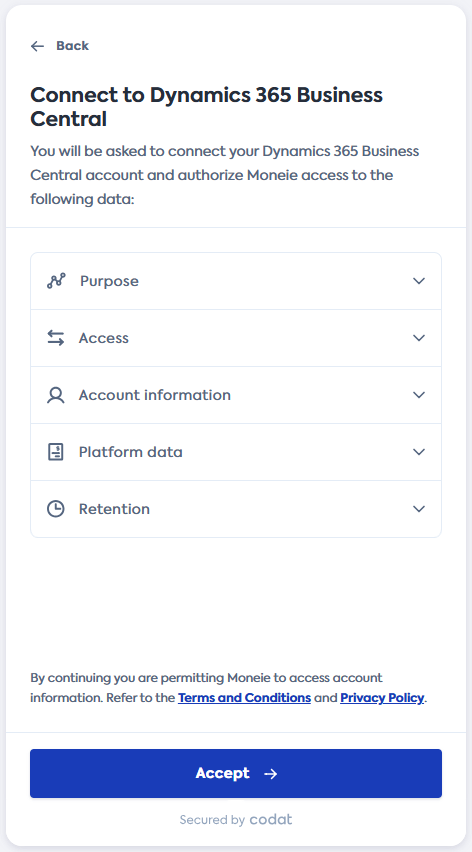
Sur l'écran Se connecter à Dynamics 365 Business Central, examinez comment vos données seront partagées, puis cliquez sur Accepter.
-
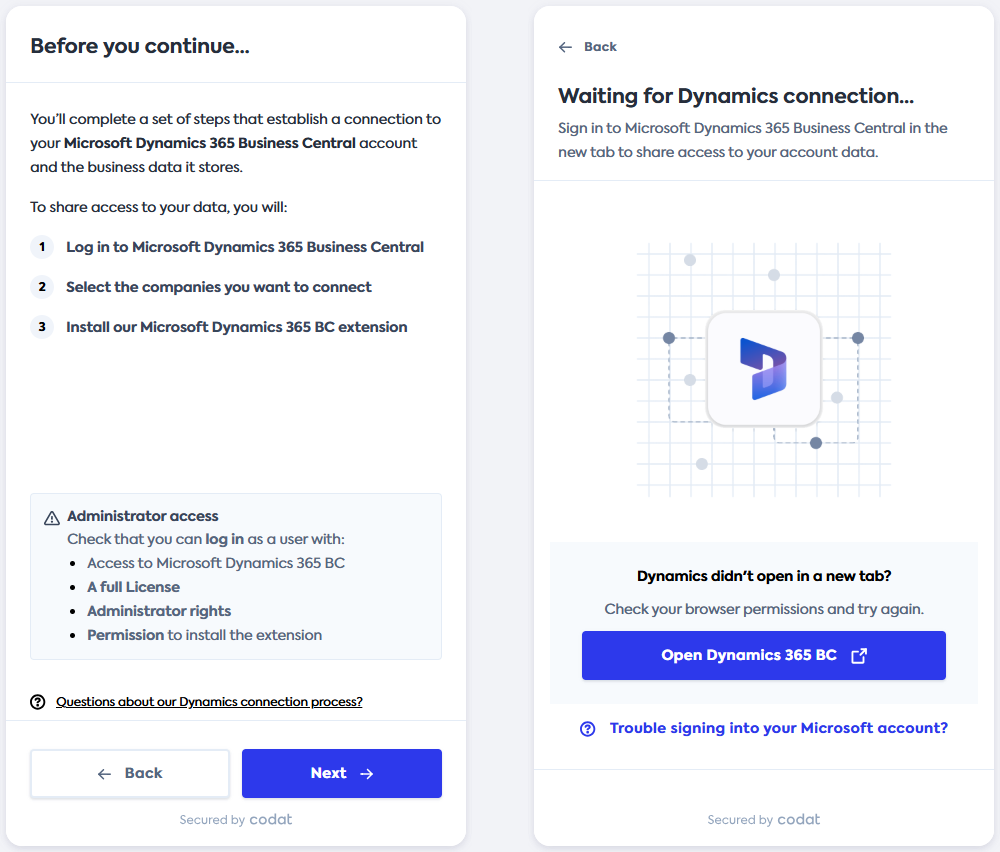
Sur l'écran Avant de continuer..., examinez les étapes requises pour établir la connexion. Confirmez que vous disposez de l'accès administrateur requis tel que détaillé, puis cliquez sur Suivant.
La fenêtre de connexion Dynamics BC s'ouvrira dans un nouvel onglet et le flux de connexion se mettra à jour vers l'écran En attente de la connexion Dynamics.... Cet écran comporte un guide de dépannage détaillé au bas si vous rencontrez des erreurs lors de la connexion.
-
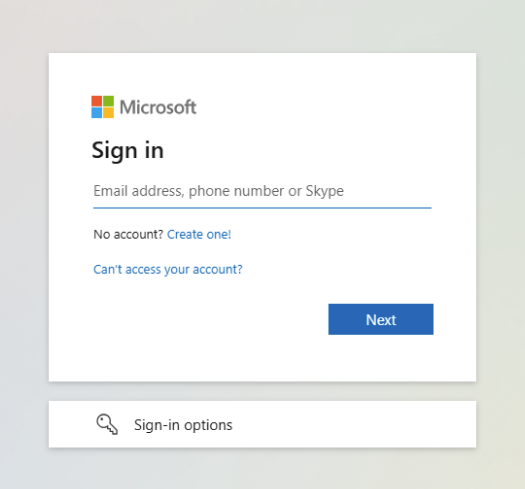
Connectez-vous en utilisant vos identifiants Dynamics 365 Business Central et cliquez sur Suivant.
Vos identifiants demeurent sécurisés durant ce processus et ne sont pas partagés avec Codat ou votre institution financière.
-
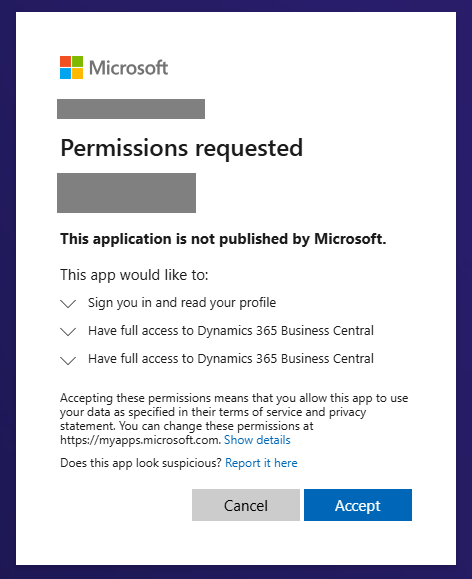
Examinez les permissions requises pour recueillir les données de Dynamics 365 Business Central et cliquez sur Accepter.
-
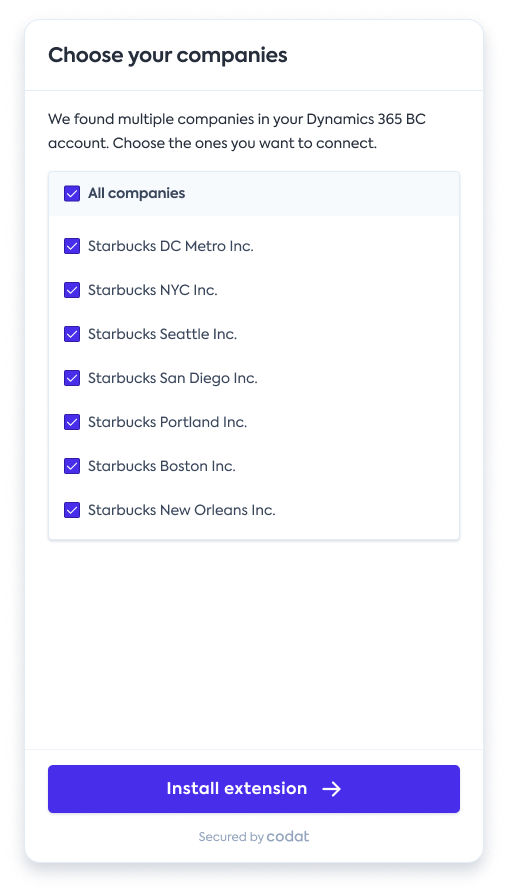
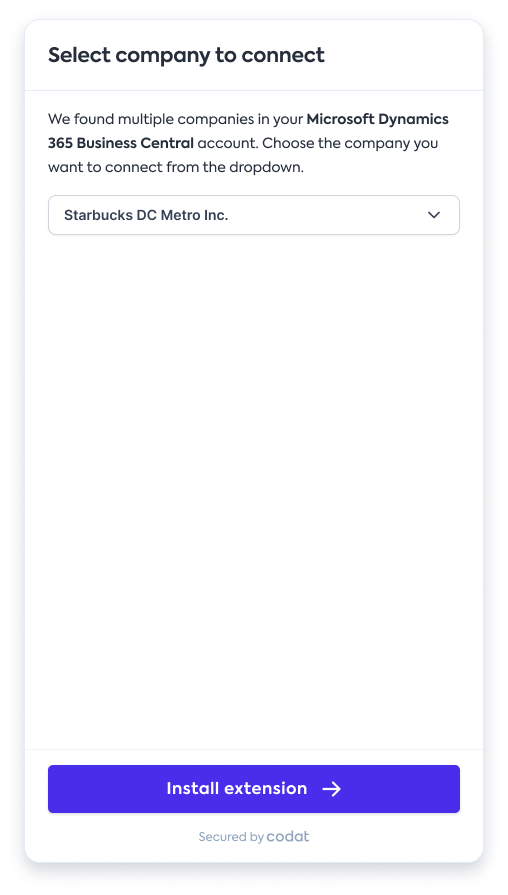
Vous serez redirigé vers le flux de connexion. Sélectionnez la ou les entreprises pour lesquelles vous souhaitez partager les données, puis cliquez sur Installer l'extension.
- Sélectionner plusieurs entreprises
- Sélectionner une entreprise
-
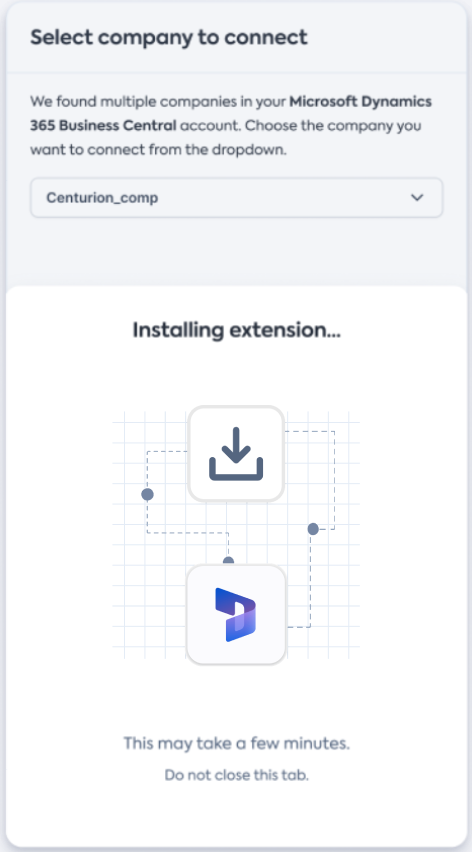
L'installation de l'extension commencera et peut prendre de 5 à 10 minutes pour se terminer. Gardez cet écran ouvert. Il progressera automatiquement une fois l'installation terminée.
-
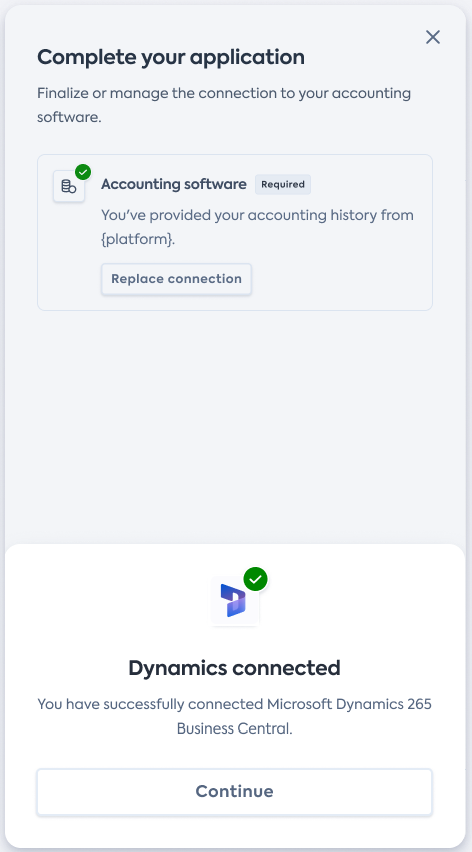
Une fois l'extension installée, cliquez sur Continuer sur l'écran Dynamics connecté pour compléter la connexion.
Visite interactive
Vous pouvez également suivre notre visite ci-dessous pour voir chaque étape en pratique. Cliquez sur le point clignotant pour commencer.