Configurer et activer les politiques de groupe de sécurité
Obtenez de l'aide si vous avez des questions ou rencontrez des problèmes lors de la configuration de votre groupe de sécurité et des politiques de sécurité associées dans Workday
L'utilisateur système d'intégration que vous avez créé doit disposer d'autorisations spécifiques pour effectuer les actions nécessaires dans Workday, telles que la récupération des informations sur les fournisseurs ou le traitement des factures. Pour garantir cela, vous allez configurer et activer les politiques de groupe de sécurité pour cet utilisateur.
Configurer les politiques de groupe de sécurité
Pour configurer les politiques de groupe de sécurité, complétez ces étapes dans Workday :
-
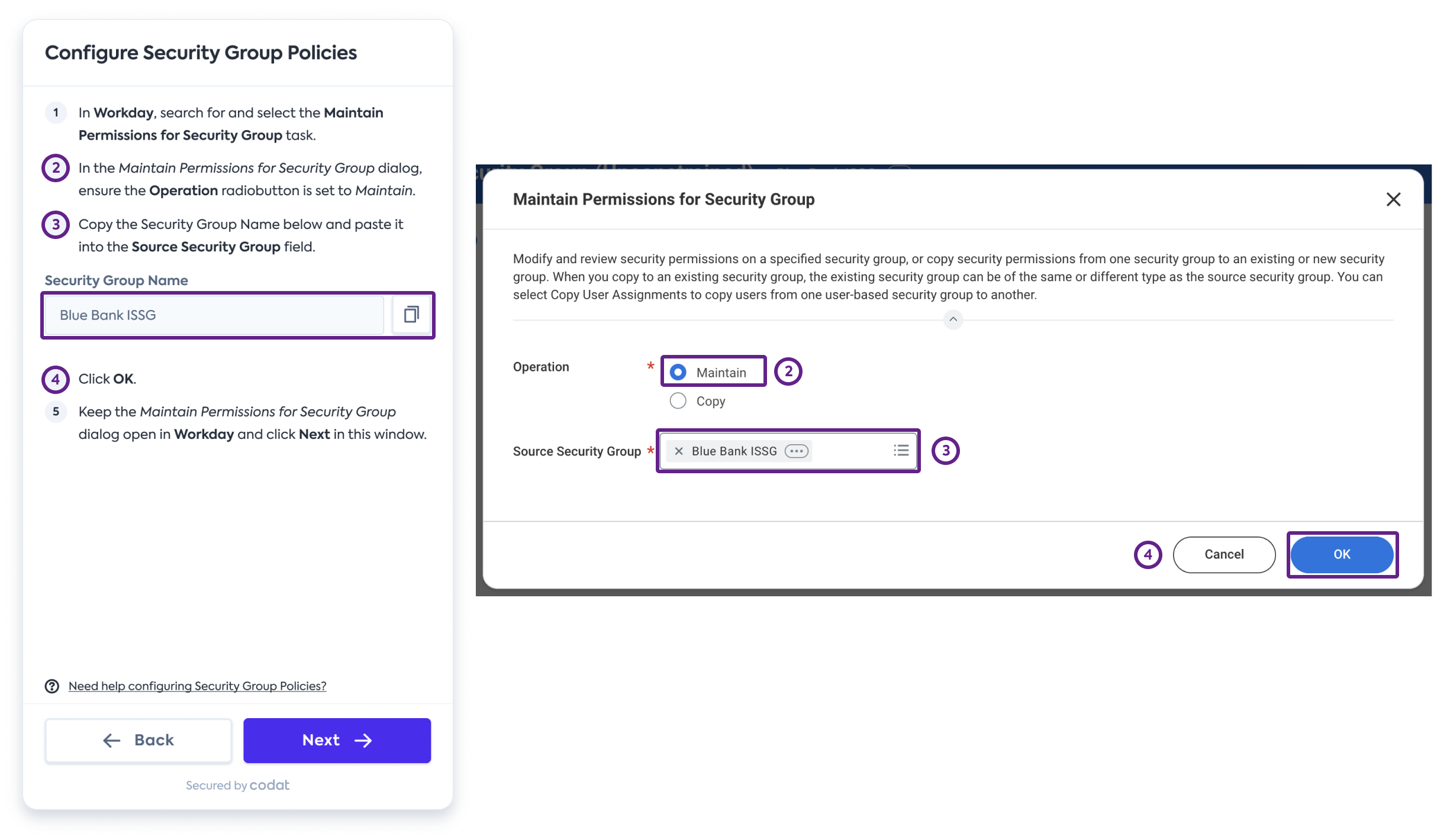
Recherchez et sélectionnez la tâche Maintain Permissions for Security Group.
-
Dans la boîte de dialogue Maintain Permissions for Security Group, assurez-vous que le bouton radio Operation est défini sur Maintain.
-
Copiez le nom du groupe de sécurité du flux de connexion et collez-le dans le champ Source Security Group.
-
Cliquez sur OK.
-
Gardez la boîte de dialogue Maintain Permissions for Security Group ouverte dans Workday et cliquez sur Next dans le flux de connexion.
-
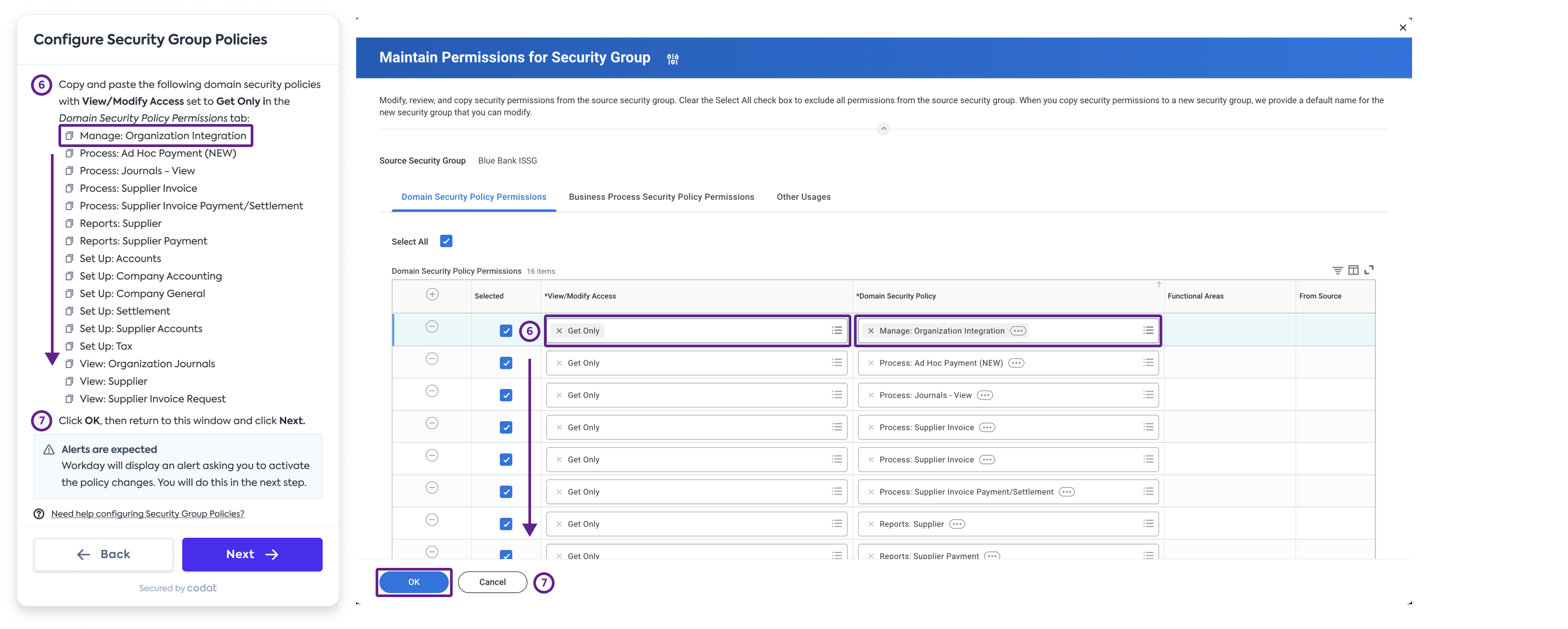
Copiez et collez les politiques de sécurité de domaine suivantes avec View/Modify Access défini sur Get Only dans l'onglet Domain Security Policy Permissions :
- Manage: Organization Integration
- Process: Ad Hoc Payment (NEW)
- Process: Journals - View
- Process: Supplier Invoice
- Process: Supplier Invoice Payment/Settlement
- Reports: Supplier
- Reports: Supplier Payment
- Set Up: Accounts
- Set Up: Company Accounting
- Set Up: Company General
- Set Up: Settlement
- Set Up: Supplier Accounts
- Set Up: Tax
- View: Organization Journals
- View: Supplier
- View: Supplier Invoice Request
-
Ignorez les erreurs ou alertes, cliquez sur OK, puis cliquez sur Done.
-
Cliquez sur Next dans le flux de connexion pour passer à l'étape suivante.
Activer les politiques de sécurité
Ensuite, vous devez activer les modifications que vous avez apportées aux politiques de groupe de sécurité. Pour ce faire, suivez ces étapes dans Workday :
-
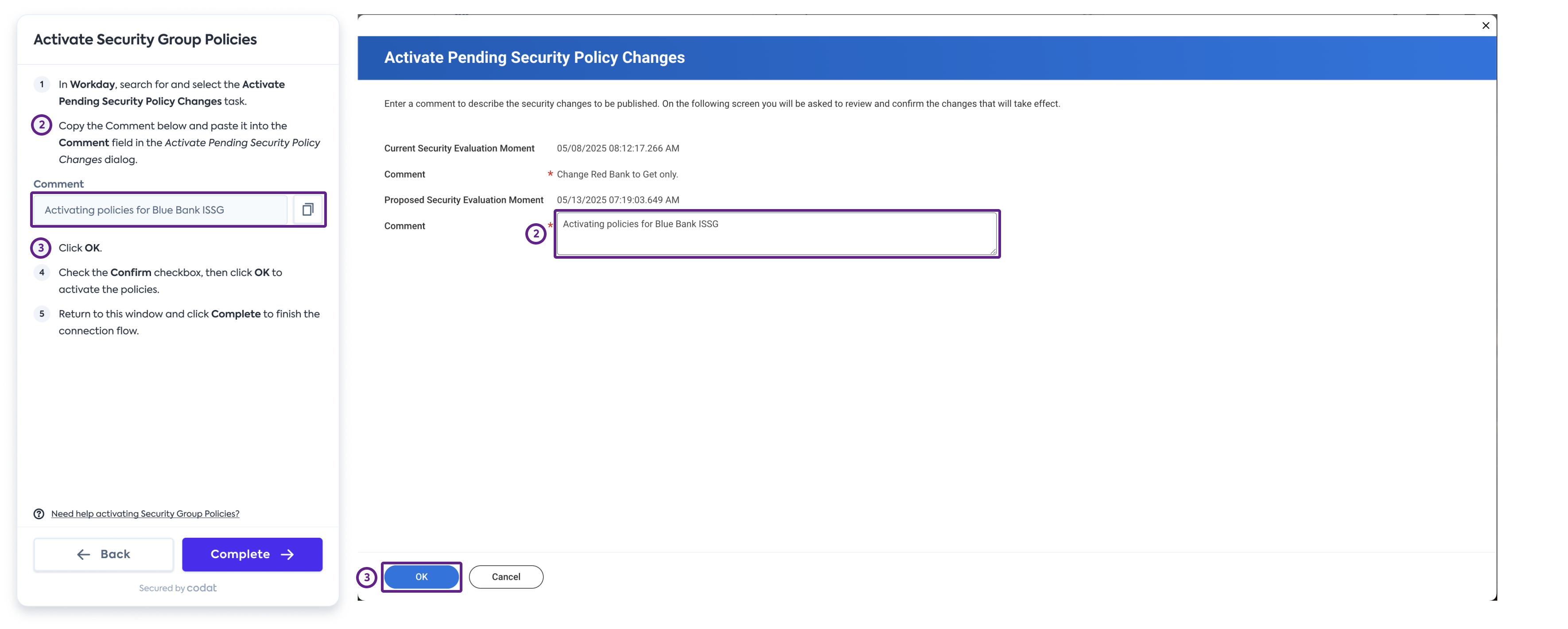
Recherchez et sélectionnez la tâche Activate Pending Security Policy Changes.
-
Copiez le commentaire du flux de connexion et collez-le dans le champ Comment dans la boîte de dialogue Activate Pending Security Policy Changes, puis cliquez sur OK.
-
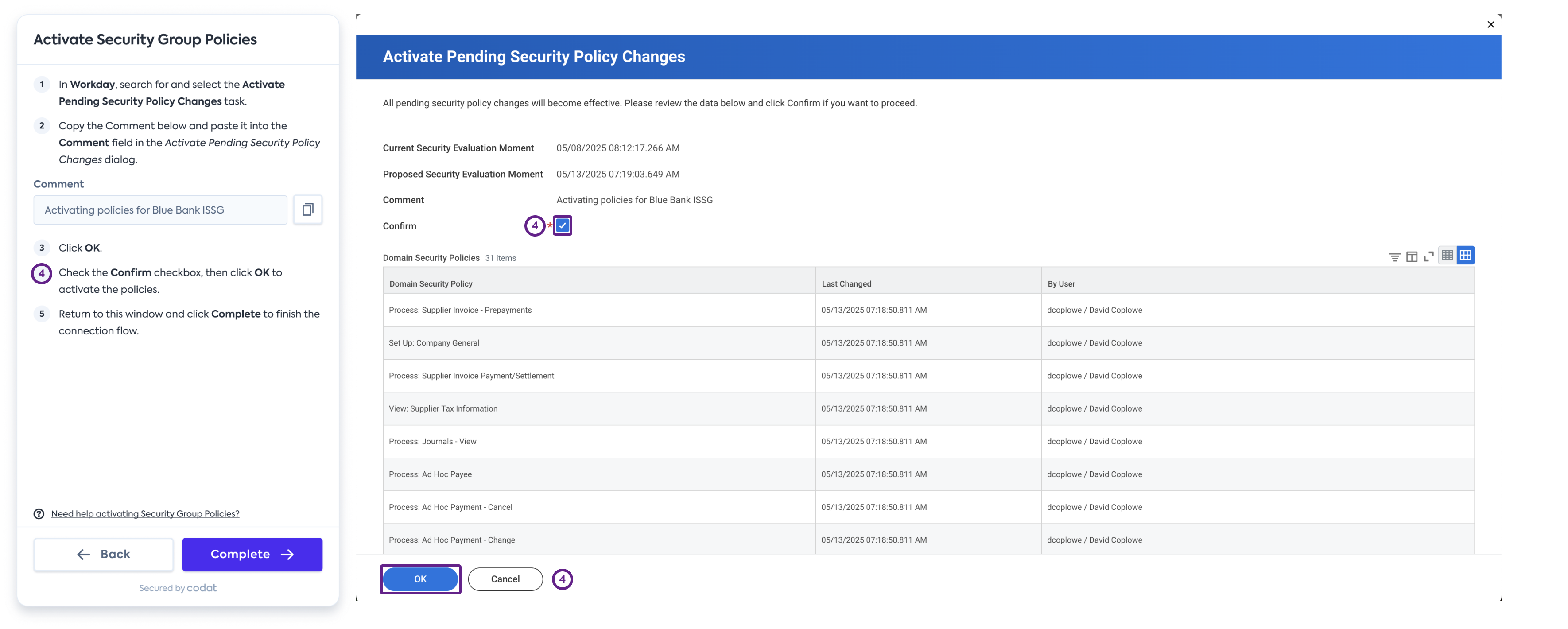
Cochez la case Confirm, puis cliquez sur OK pour activer les politiques.
-
Retournez au flux de connexion et cliquez sur Complete pour terminer le processus. Le flux devrait afficher un message confirmant que Workday a été connecté avec succès.
Si vous voyez une erreur de connexion ou rencontrez des problèmes pour vous connecter à Workday, vérifiez que les politiques de sécurité de domaine requises sont actives. Pour ce faire, suivez notre guide Vérifier les politiques de sécurité de domaine.