Dépannage et résolution de problèmes
Obtenez de l'aide si vous rencontrez des erreurs ou des problèmes lors de la connexion à Workday
Vérifier votre point de terminaison de l'API REST Workday
Si vous avez rencontré une erreur de validation lors du partage de l'URL de votre point de terminaison de l'API REST Workday avec nous, suivez ces étapes pour résoudre :
Pour localiser et partager l'URL du point de terminaison de l'API REST avec nous, complétez les étapes suivantes :
-
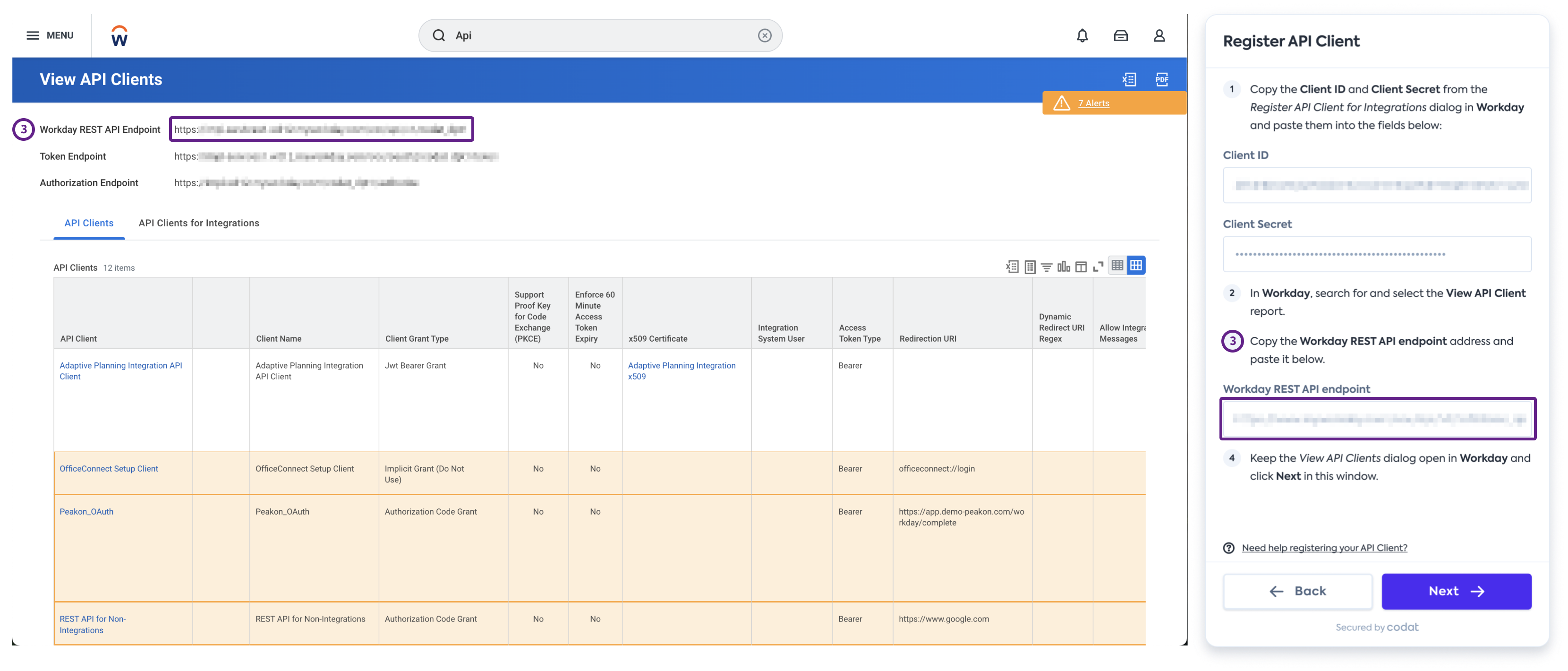
Dans Workday, recherchez et sélectionnez le rapport View API Clients.
-
Copiez l'adresse du point de terminaison de l'API REST Workday et collez-la dans le champ Workday REST API endpoint de notre flux de connexion.
Texte supplémentaire dans l'URL copiéeLors de la copie de l'URL du point de terminaison, vérifiez que la sélection n'inclut pas l'étiquette Workday REST API Endpoint. Supprimez tout texte supplémentaire après avoir collé l'URL dans le flux de connexion, si nécessaire.
Trouver vos identifiants
Si vous devez localiser le secret client d'un client API existant, suivez les étapes ci-dessous. Vous devez également partager le jeton d'actualisation avec nous au cours de ce processus.
-
Dans Workday, recherchez et sélectionnez le rapport View API Clients.
-
Dans la boîte de dialogue View API Clients, accédez à l'onglet API Clients for Integrations.
-
Trouvez et sélectionnez le client API que vous avez précédemment créé.
-
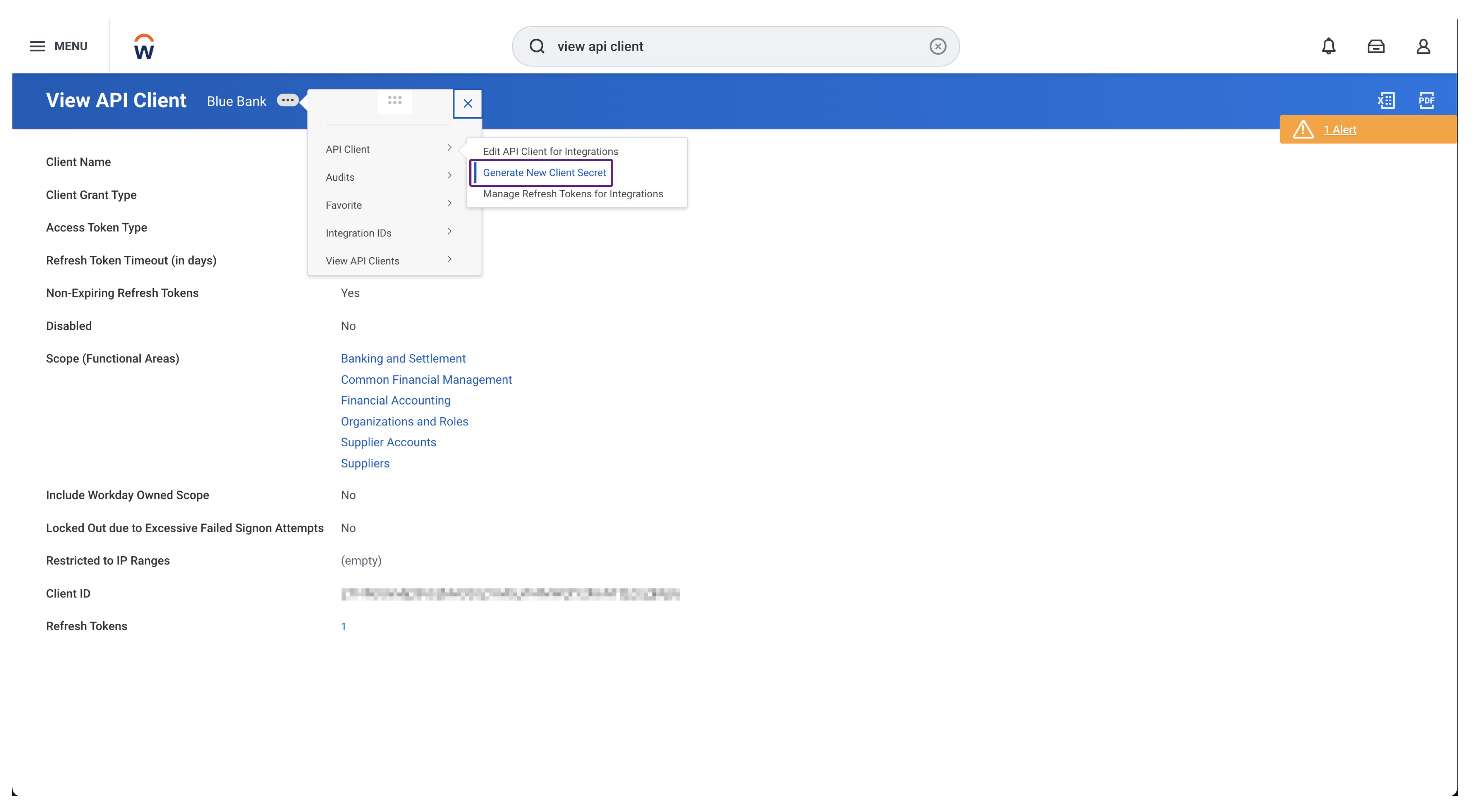
Dans la boîte de dialogue View API Client pour votre client API, allez à Related Actions > API Client > Generate New Client Secret.
-
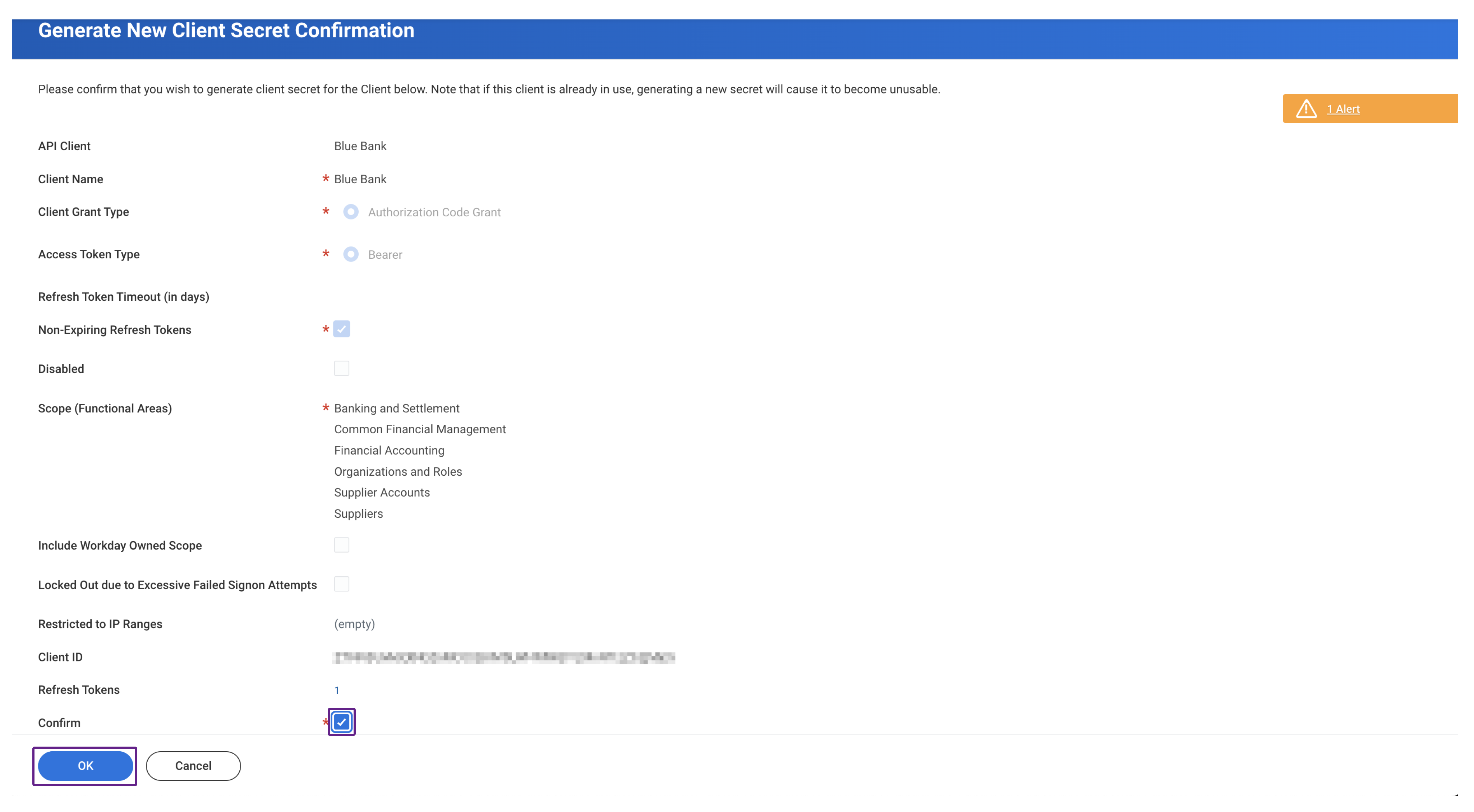
Cochez la case Confirm, puis cliquez sur OK.
-
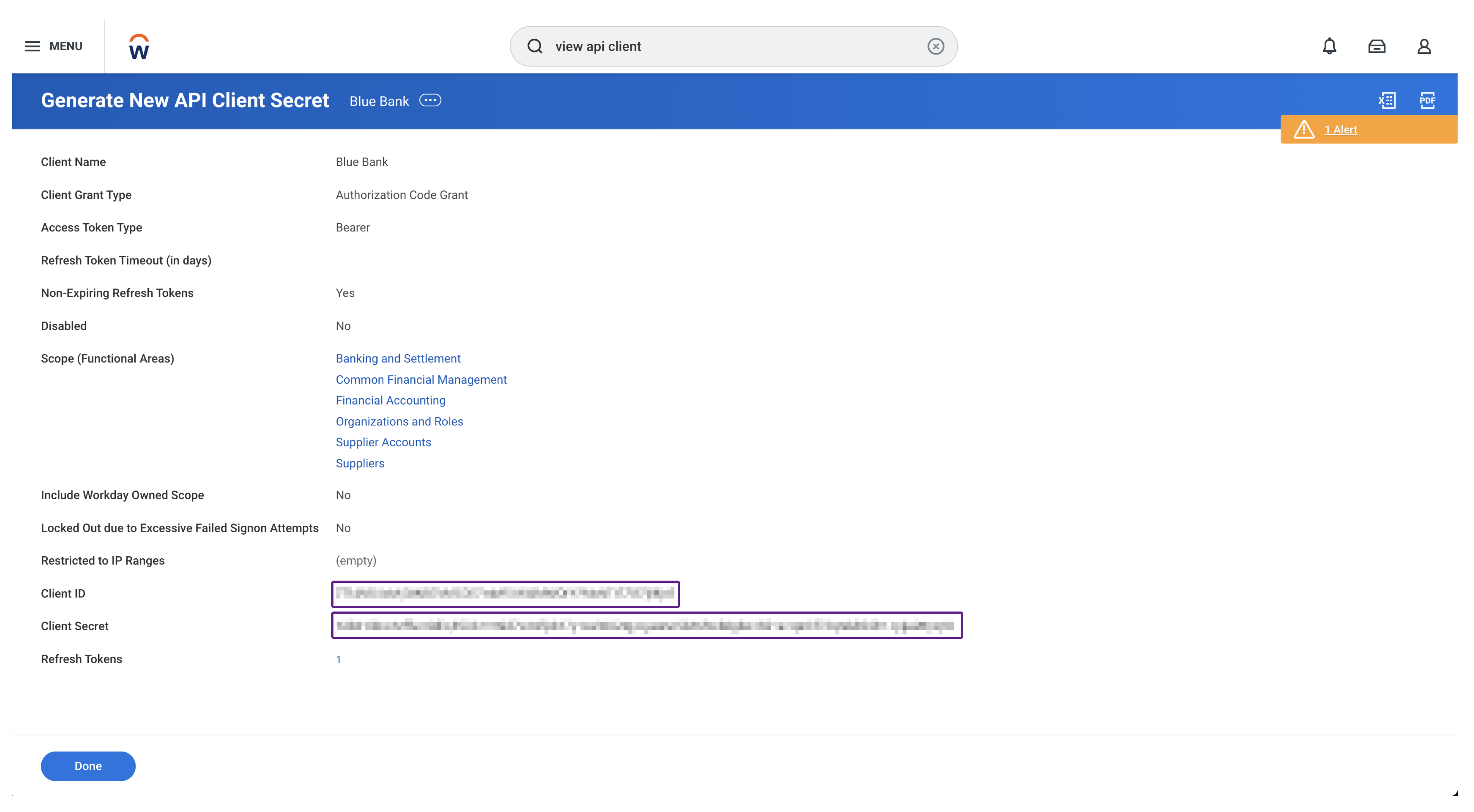
Dans la boîte de dialogue Generate New API Client Secret, copiez l'ID client et le secret client de Workday et collez-les dans les champs Client ID et Client Secret du flux de connexion.
-
Cliquez sur Next dans le flux de connexion.
-
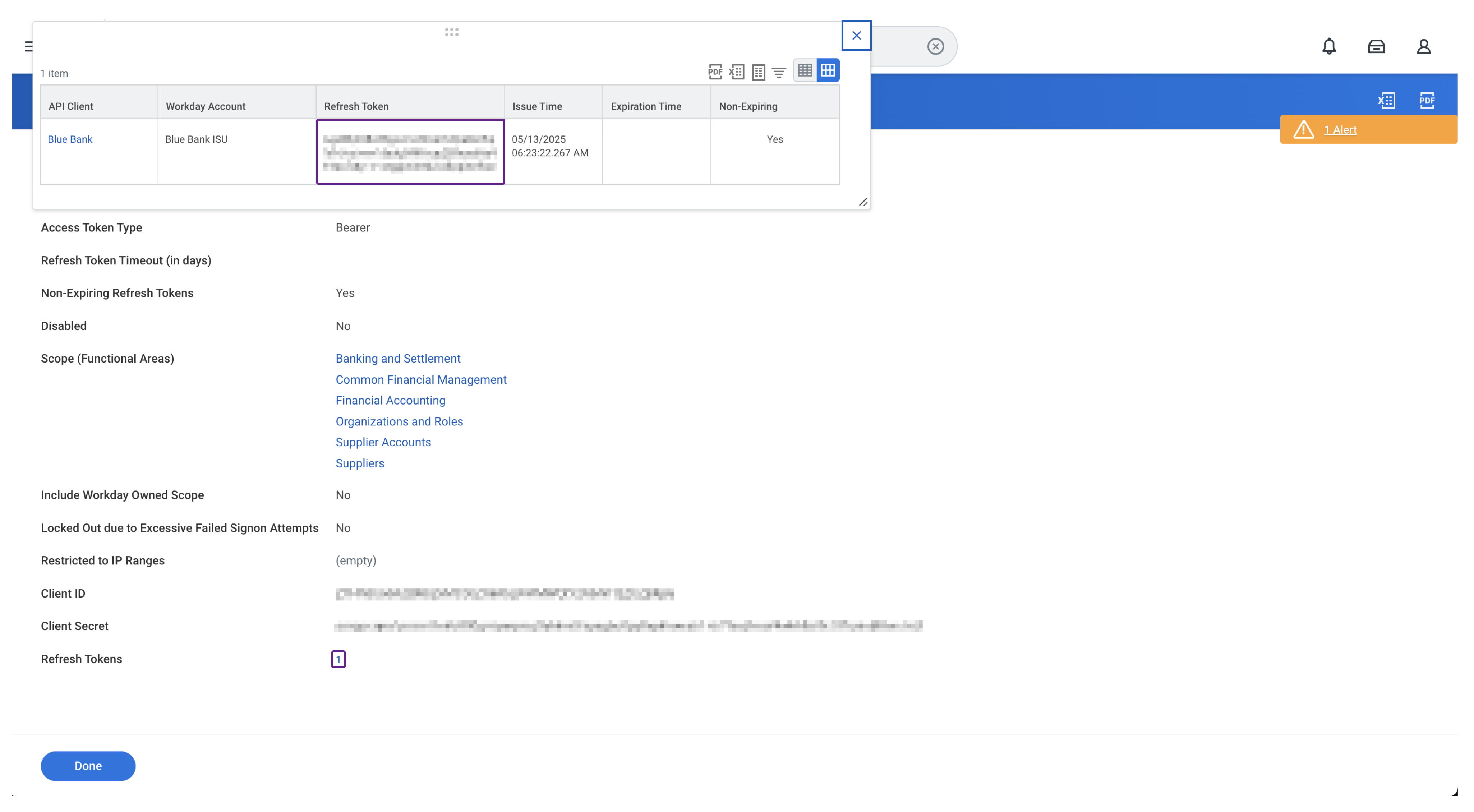
Cliquez sur le numéro affiché sur la ligne Refresh Tokens. Cela affichera la boîte de dialogue Refresh Tokens pour votre client API.
Copiez la valeur du jeton d'actualisation pour le client API existant et collez-la dans le champ Refresh Token du flux de connexion.
-
Cliquez sur Next dans le flux de connexion.
Vérifier les politiques de sécurité de domaine
Si vous rencontrez une erreur lors de la connexion à Workday, vérifiez que le groupe de sécurité que vous avez créé pour l'utilisateur système d'intégration dispose des politiques correctes. Pour ce faire, consultez notre guide Configurer et activer les politiques de groupe de sécurité.
Si le groupe de sécurité est configuré correctement, l'erreur se produit probablement parce que ces politiques sont désactivées dans Workday. Pour résoudre ce problème, suivez ces étapes :
-
Dans Workday, recherchez et sélectionnez le rapport Domain Security Policies for Functional Area.
-
Pour chaque combinaison énumérée ci-dessous, sélectionnez chaque domaine fonctionnel requis dans la barre de navigation, puis la politique de groupe de sécurité, et vérifiez que son statut est soit
ActivesoitActive - Inheriting parent permissions.Domaine fonctionnel Politiques de sécurité Banking and Settlement - Set Up: Settlement
- Process: Ad Hoc Payment (NEW)
Common Financial Management - Set Up: Company Accounting
- Set Up: Company General
- Set Up: Accounts
- Set Up: Tax
Financial Accounting - View: Organization Journals
- Process: Journals - View
Organizations and Roles - Manage: Organization Integration
Supplier Accounts - View: Supplier Invoice Request
- Process: Supplier Invoice
- Reports: Supplier Payment
- Process: Supplier Invoice
- Process: Supplier Invoice Payment/Settlement
- Set Up: Supplier Accounts
Suppliers - View: Supplier
- Reports: Supplier
-
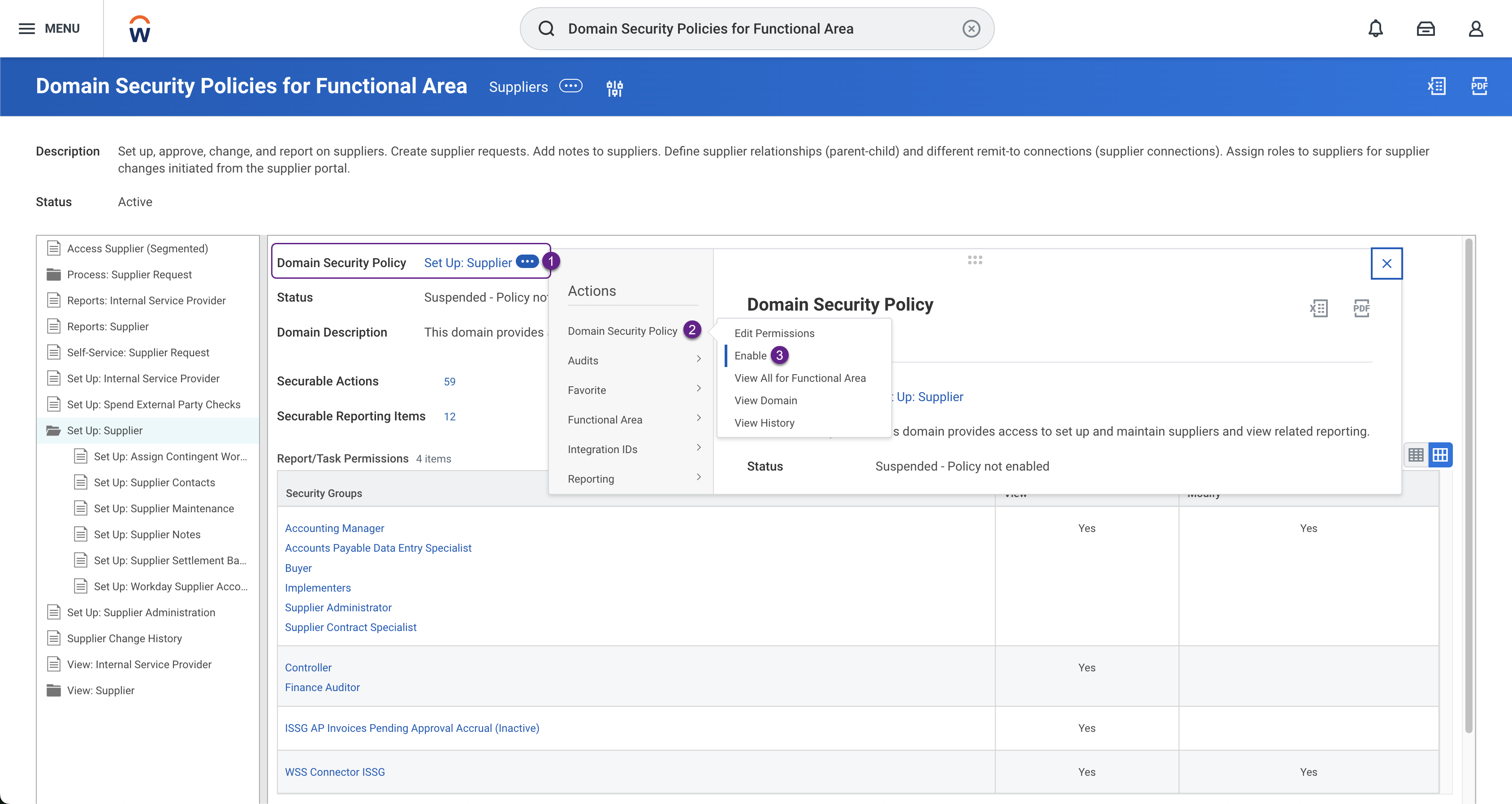
Si une politique est désactivée, utilisez le menu à trois points à côté du nom de la politique et accédez à Domain Security Policy > Enable pour l'activer.
-
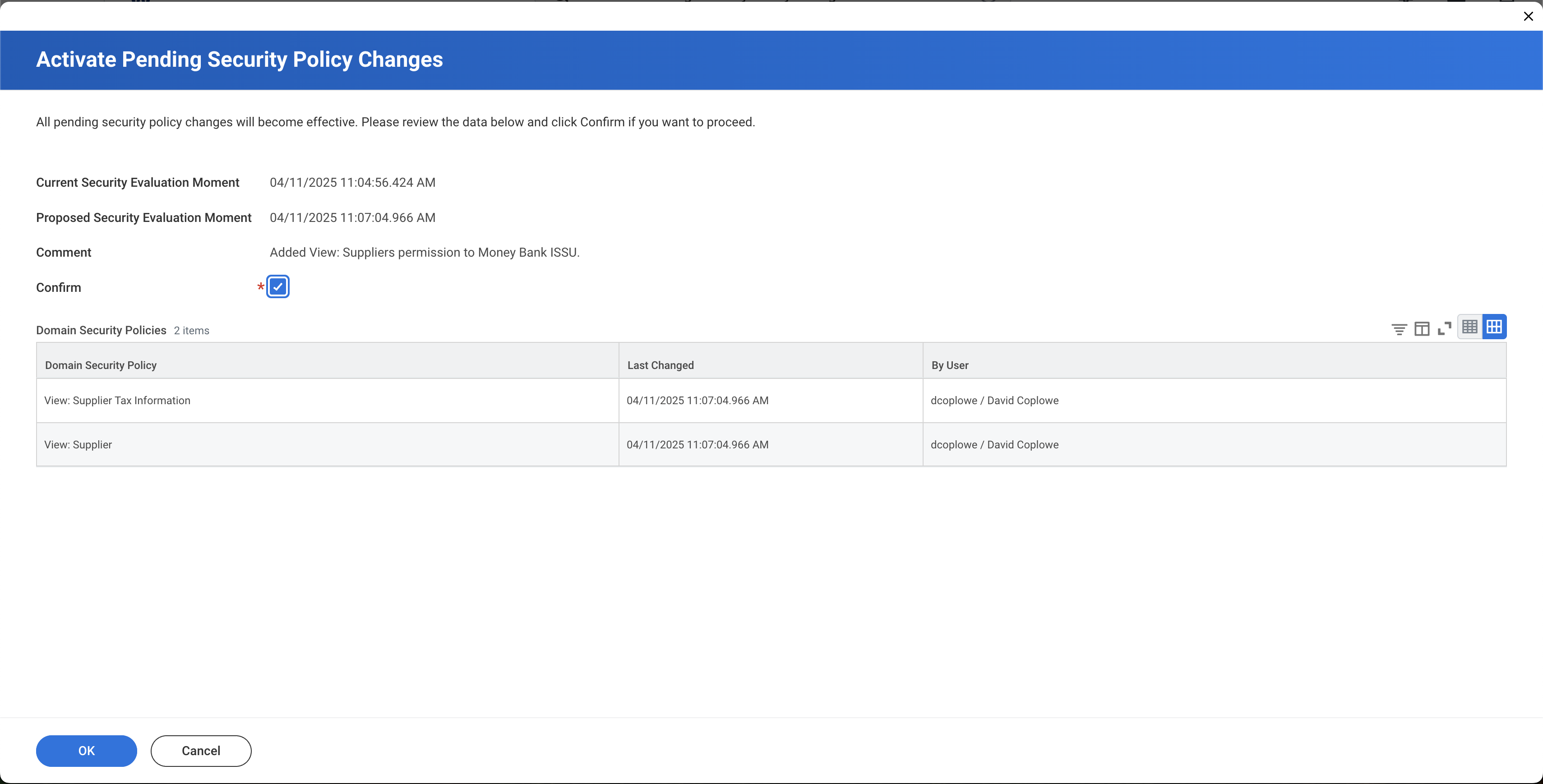
Recherchez et sélectionnez la tâche Activate Pending Security Policy Changes.
-
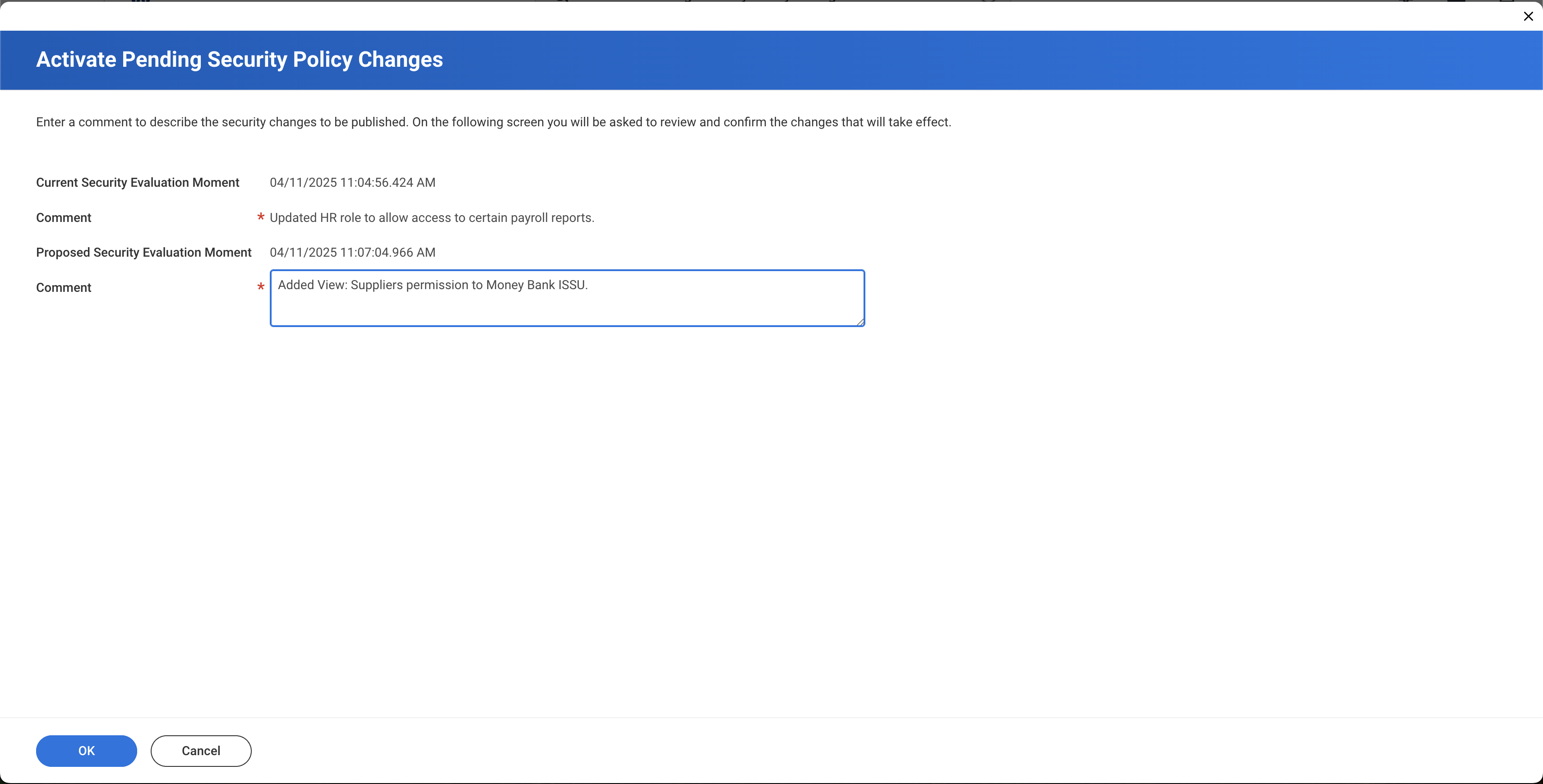
Dans la boîte de dialogue Activate Pending Security Policy Changes, entrez un Comment, puis cliquez sur OK.
-
Cochez la case Confirm, puis cliquez sur OK pour activer les modifications de politique.