Créer une application Entra dans Azure
Obtenez de l'aide si vous avez des questions ou rencontrez des problèmes lors de la création d'une application Entra dans Microsoft Azure
Pour établir une connexion numérique avec Dynamics 365 F&O, vous devez d'abord créer une application Entra dédiée dans Microsoft Azure. Il s'agit d'une application de gestion des accès qui nous permettra d'interagir de manière sécurisée avec votre application Dynamics 365 F&O et ses données.
Vous avez besoin des identifiants de connexion d'un utilisateur ayant des privilèges d'administrateur Azure pour créer une application Entra.
Créer une application Entra
Pour créer une application Entra, complétez les étapes suivantes dans Microsoft Azure :
-
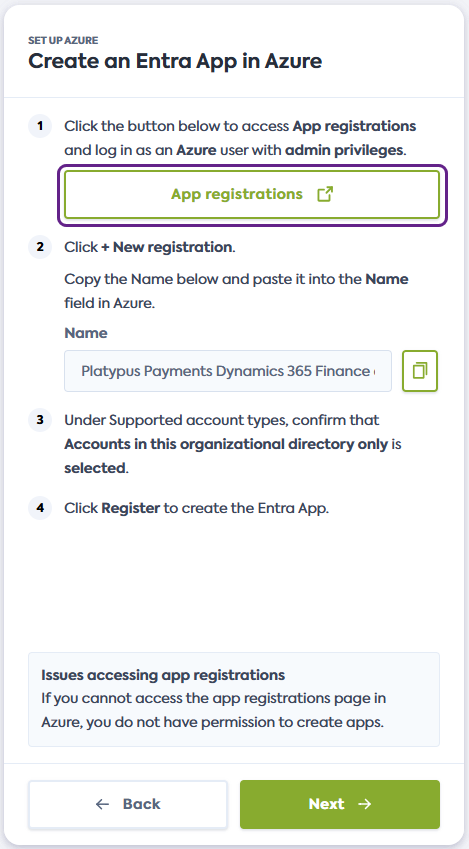
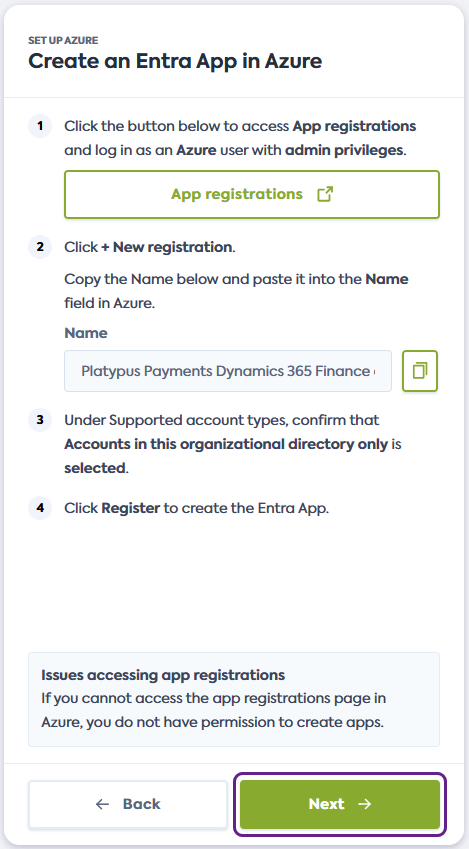
Cliquez sur le lien fourni dans le flux et connectez-vous à Azure en tant qu'utilisateur avec des privilèges d'administrateur. Le lien ouvrira la page App registrations d'Azure dans une nouvelle fenêtre.
Sinon, ouvrez votre instance Azure, connectez-vous en tant qu'utilisateur avec des privilèges d'administrateur et naviguez manuellement vers App registrations.
Problèmes d'accès aux enregistrements d'applications?Si vous ne parvenez pas à accéder à la page App registrations dans Azure, il est probable que votre utilisateur Azure ne dispose pas des autorisations requises. Déconnectez-vous et réessayez en utilisant les identifiants d'un utilisateur Azure ayant des privilèges d'administrateur.
-
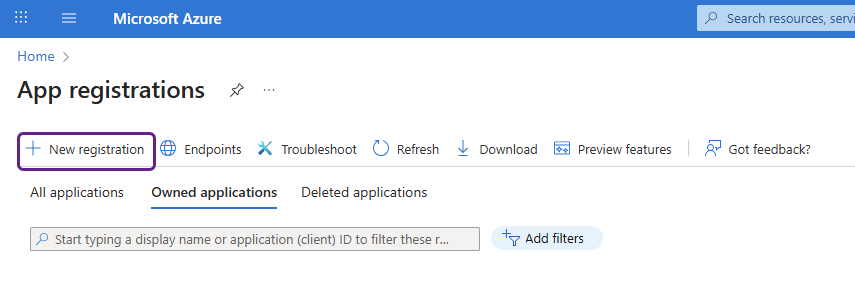
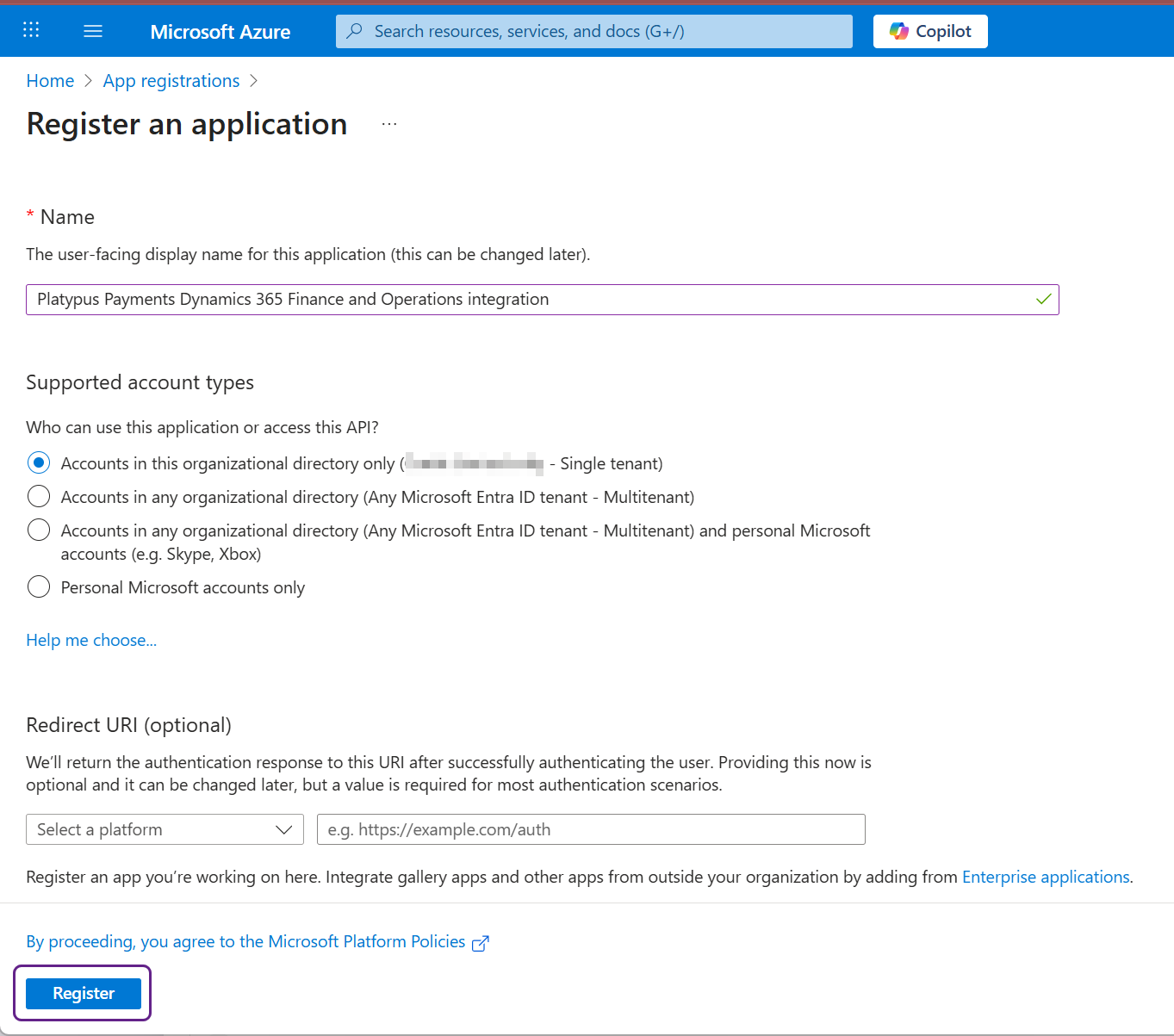
Sur la page App registration dans Azure, cliquez sur + New registration pour commencer la création d'une nouvelle application.
-
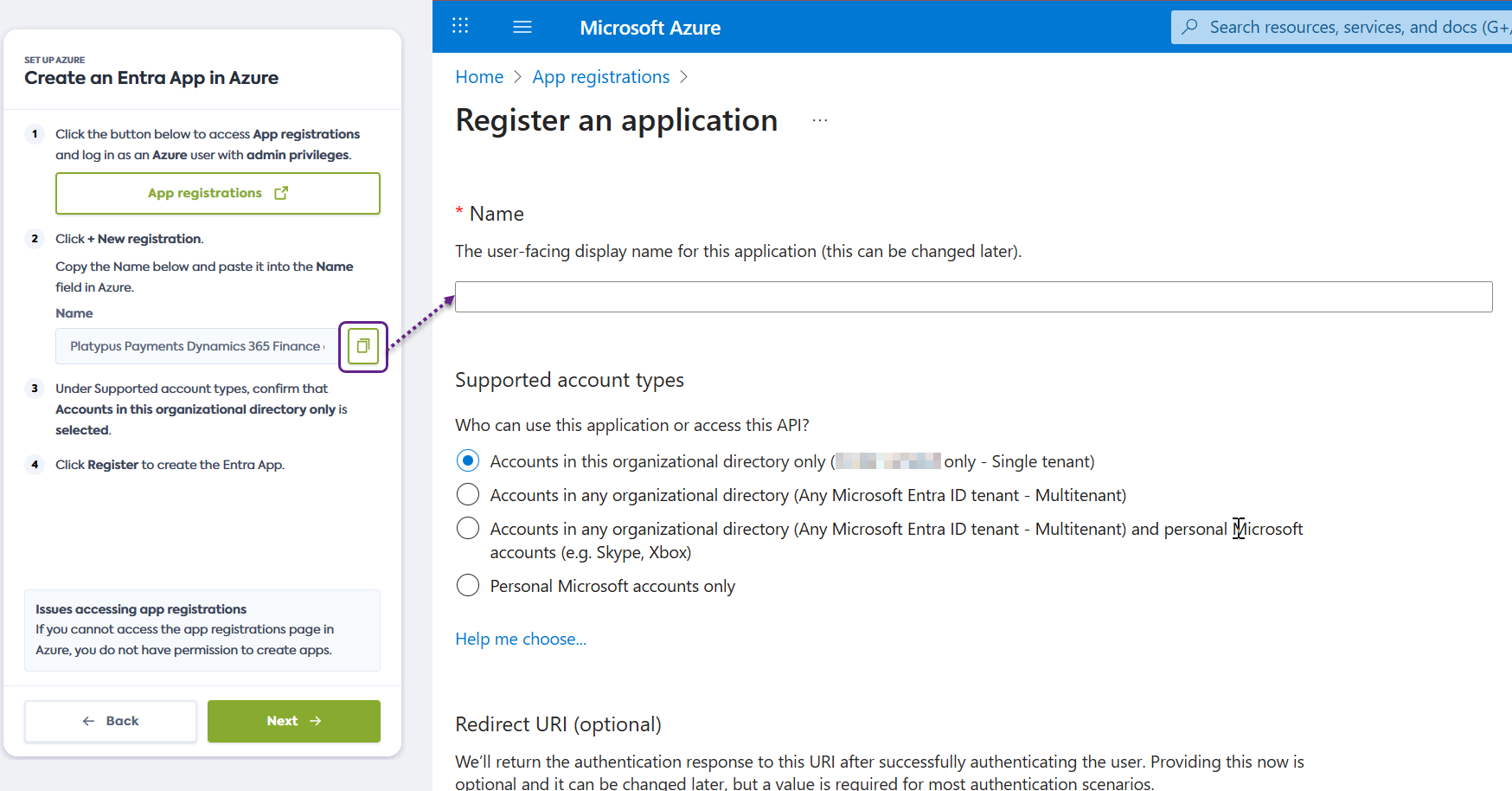
Copiez le nom de l'application fourni dans le flux de connexion et collez-le dans le champ Name dans Azure.
-
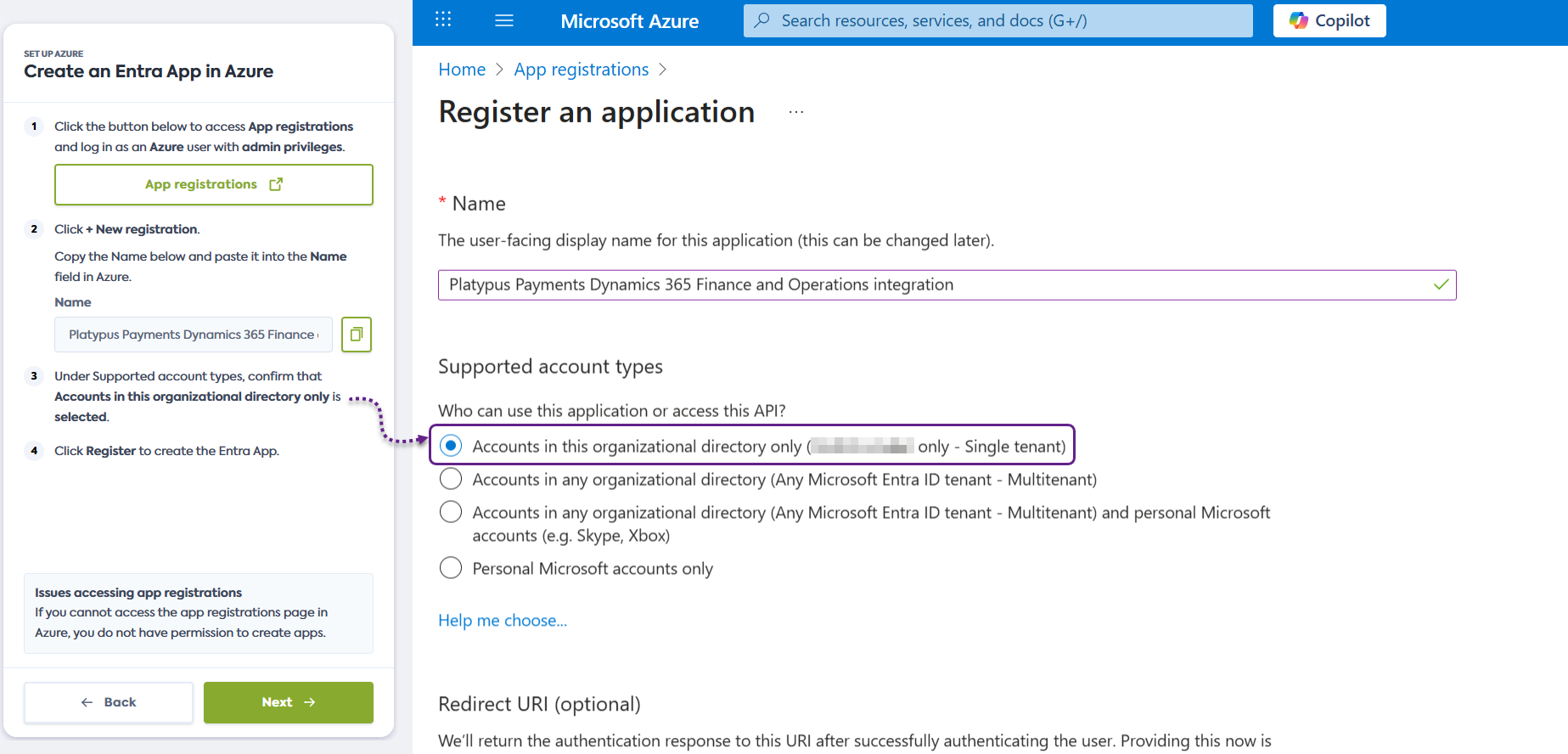
Dans la section Supported account types, vérifiez que Accounts in this organizational directory only est sélectionné.
-
Cliquez sur Register pour créer l'application Entra et gardez l'écran résultant ouvert.
-
Cliquez sur Next dans le flux de connexion. Ensuite, vous partagerez les détails de l'application Entra avec nous.
Partager les détails de l'application Entra
Pour partager les détails de l'application Entra, complétez les étapes suivantes en commençant dans Microsoft Azure :
-
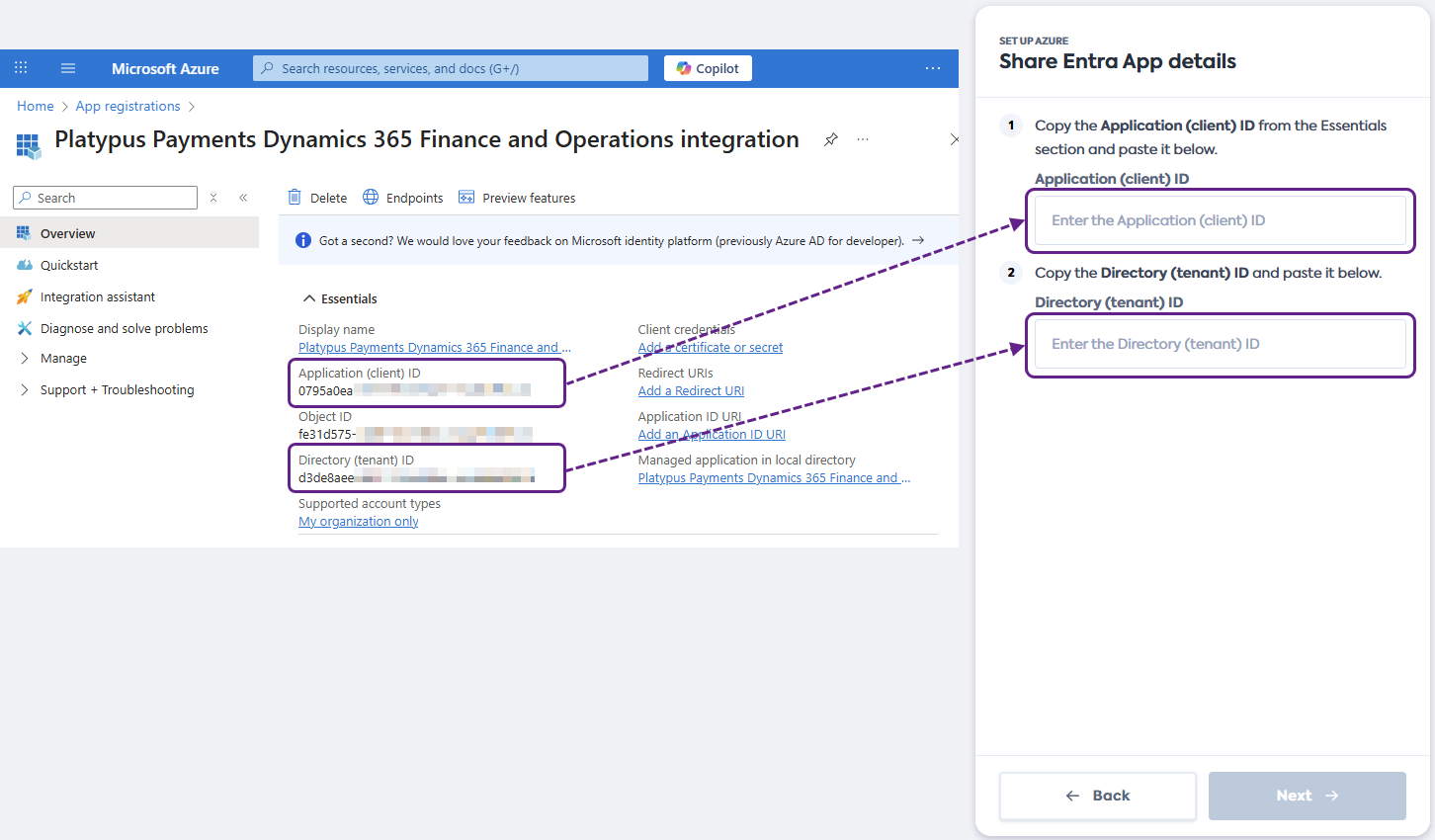
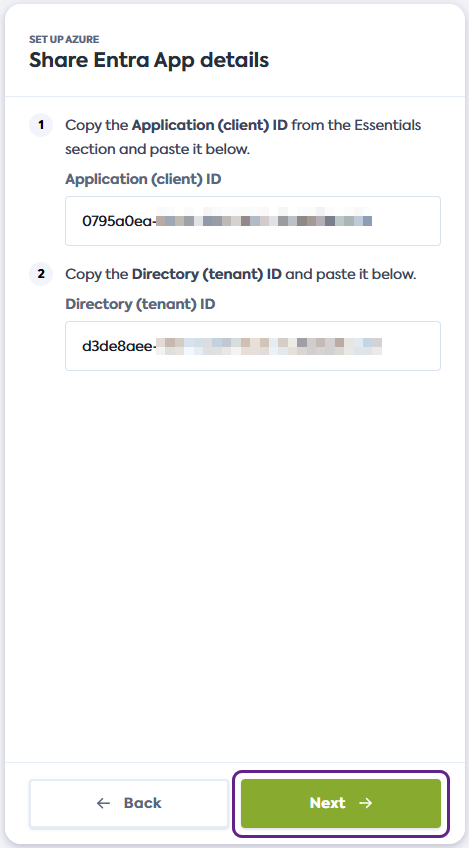
Dans la section Essentials des détails de l'application Entra, copiez le Application (client) ID et collez-le dans le champ correspondant du flux de connexion.
Ensuite, copiez le Directory (tenant) ID et collez-le dans le champ correspondant.
-
Cliquez sur Next dans le flux de connexion. Vous allez maintenant créer un secret client pour votre application.
Créer un secret client
Pour créer un secret client pour votre application Entra, complétez les étapes suivantes en commençant dans Microsoft Azure :
-
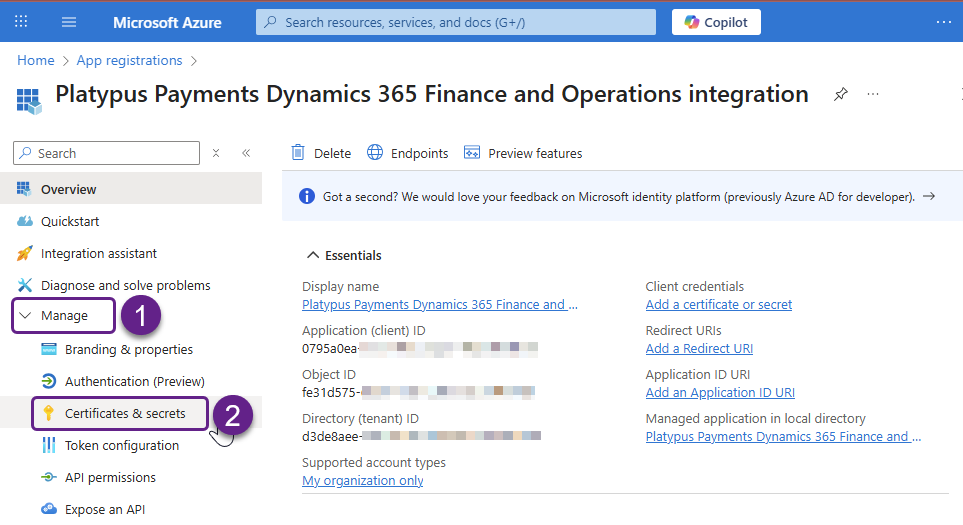
Dans l'écran des détails de l'application Entra, utilisez le menu de gauche pour naviguer vers Manage > Certificates & secrets.
-
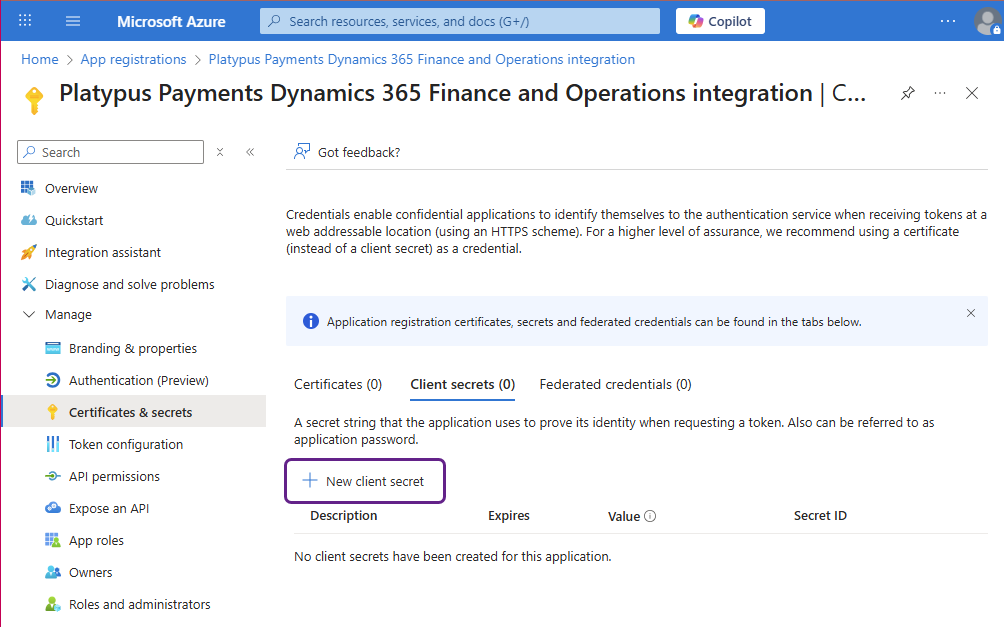
Dans l'onglet Client secrets, cliquez sur + New client secret pour créer un nouveau secret.
-
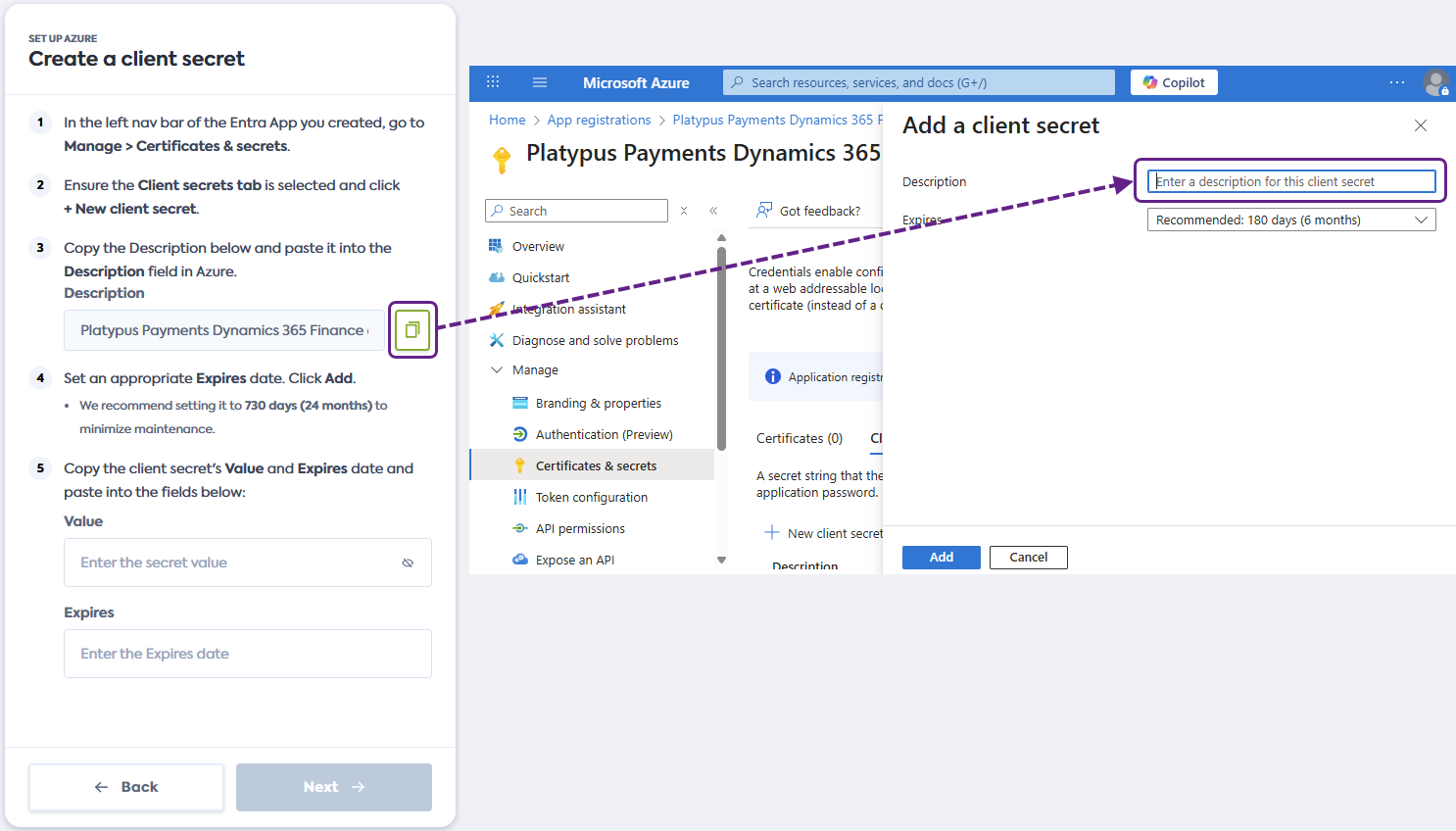
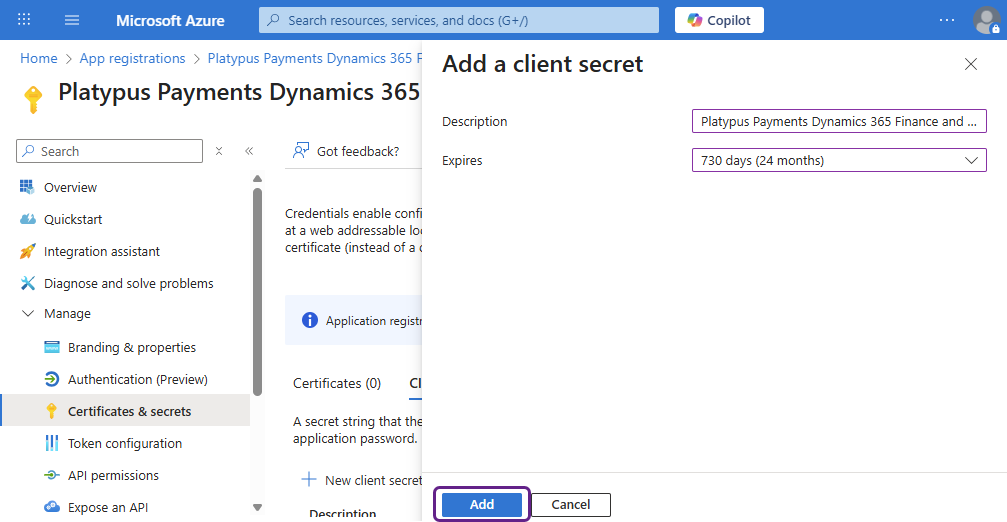
Copiez la description fournie dans le flux de connexion et collez-la dans le champ Description dans Azure.
-
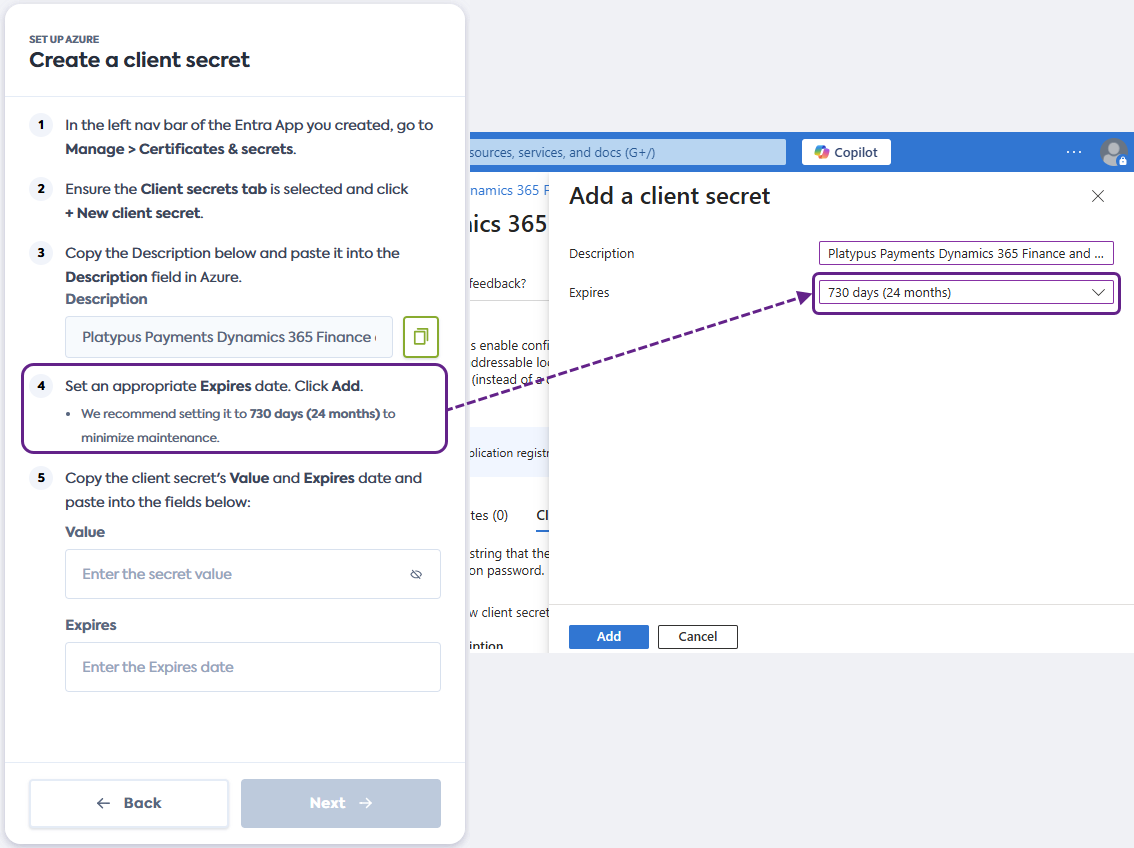
Définissez une date d'expiration pour votre secret. Nous recommandons de la fixer à 730 jours (24 mois) afin de ne pas avoir à la modifier souvent.
-
Cliquez sur Add pour ajouter le nouveau secret client.
-
Copiez la Value et la date d'expiration du secret client depuis Azure et collez-les dans les champs correspondants du flux. La date d'expiration doit être saisie au format
AAAA-MM-JJ.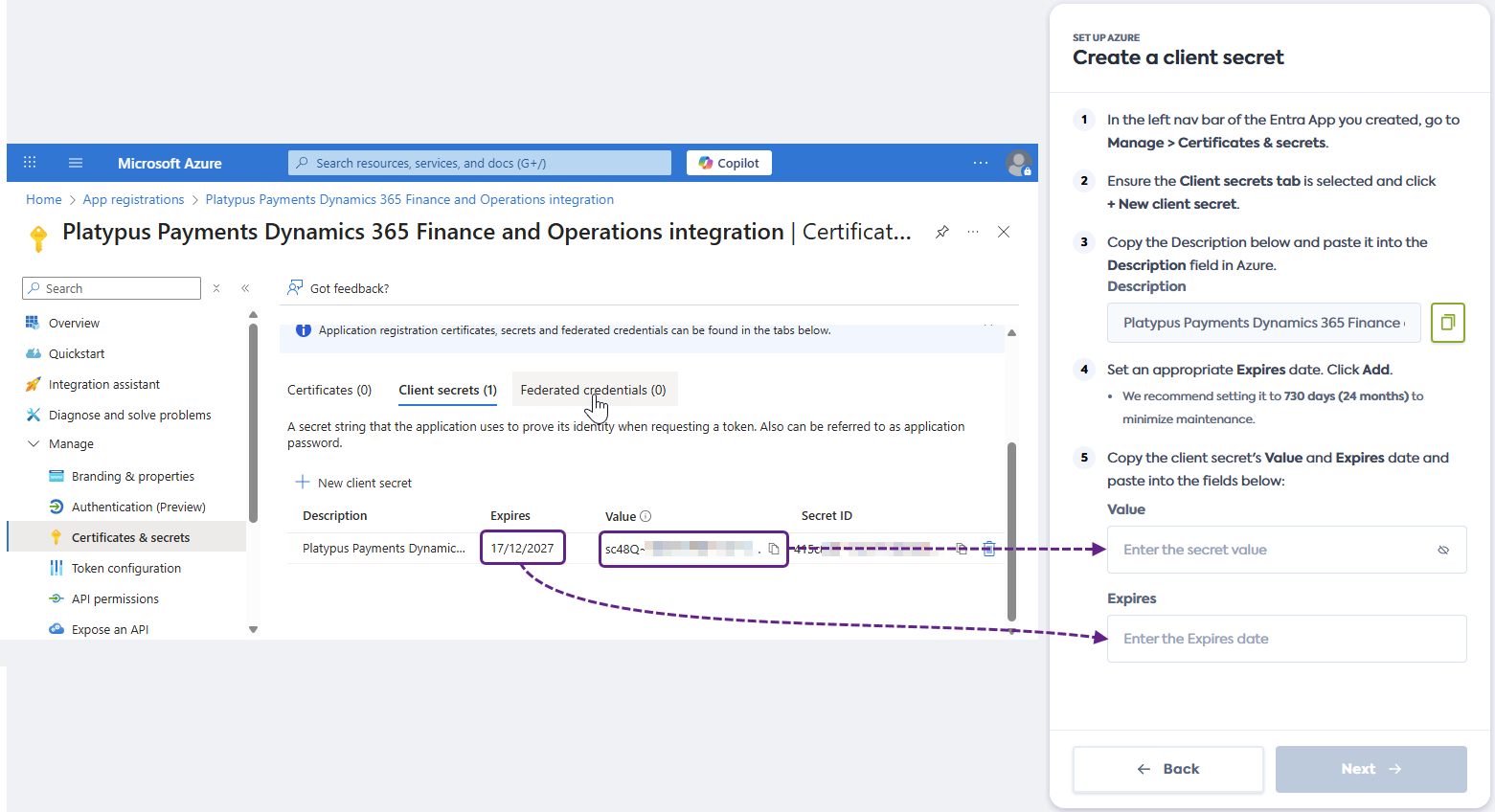
-
Cliquez sur Next dans le flux de connexion et passez au guide Créer un nouveau rôle dans Dynamics 365 F&O.
Résoudre les erreurs
Impossible de valider les identifiants du client
Vous pouvez rencontrer l'erreur Unable to validate client credentials lors du partage des détails de votre application Entra. Cette erreur se produit lorsque les identifiants de l'application sont incorrectement copiés depuis Azure.
Vérifiez les points suivants, puis réessayez :
- Assurez-vous que vous copiez les détails de la bonne application Entra.
- Vérifiez que vous avez copié et collé le Application (client) ID, le Directory (tenant) ID, la Value du secret client et la date d'expiration dans les champs corrects du flux.
- Vérifiez que vous avez saisi la date d'expiration au format
AAAA-MM-JJ.
Si le problème persiste, contactez votre institution financière pour obtenir du soutien supplémentaire et un accompagnement.