Créer un nouvel utilisateur dans Dynamics 365 F&O
Obtenez de l'aide si vous avez des questions ou rencontrez des problèmes lors de la création d'un nouvel utilisateur dans Microsoft Dynamics 365 Finance & Operations
Ensuite, vous allez créer un nouvel utilisateur dans Dynamics 365 F&O et lui attribuer le rôle que vous avez créé lors des étapes précédentes. Il est recommandé de créer un utilisateur dédié pour une intégration afin de s'assurer qu'il dispose des permissions requises et qu'il n'est pas utilisé pour d'autres activités dans Dynamics 365 F&O.
Créer un utilisateur
Pour créer un nouvel utilisateur, complétez les étapes suivantes dans Microsoft Dynamics 365 F&O :
-
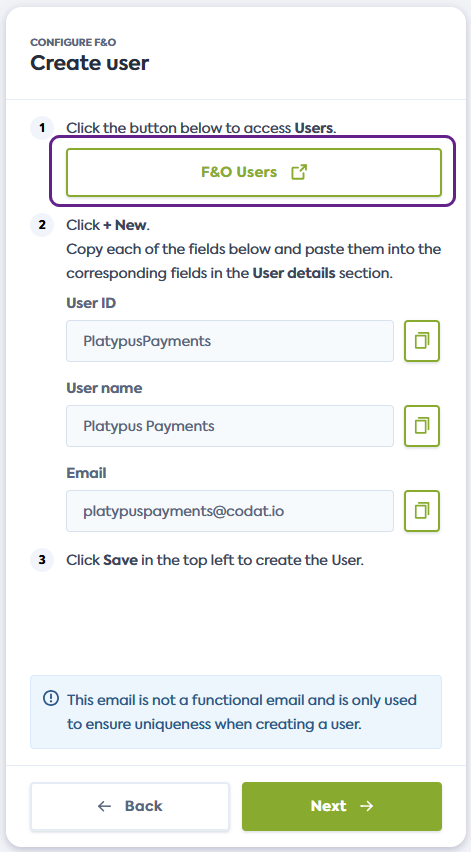
Sur l'écran Create user du flux de connexion, cliquez sur le lien fourni. Il ouvrira la page Users de Dynamics F&O dans une nouvelle fenêtre.
Sinon, naviguez manuellement vers Users dans votre instance F&O.
-
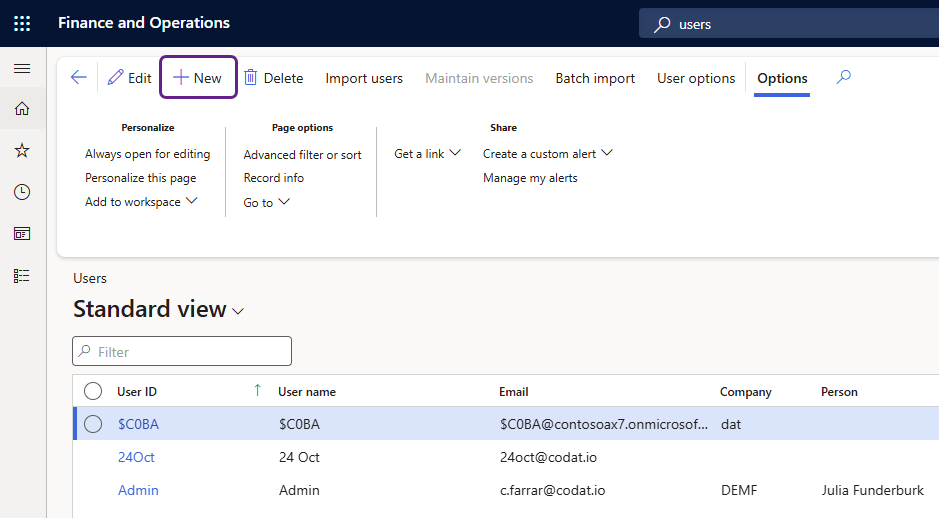
Dans la fenêtre Users, cliquez sur + New pour initier la création d'un utilisateur.
-
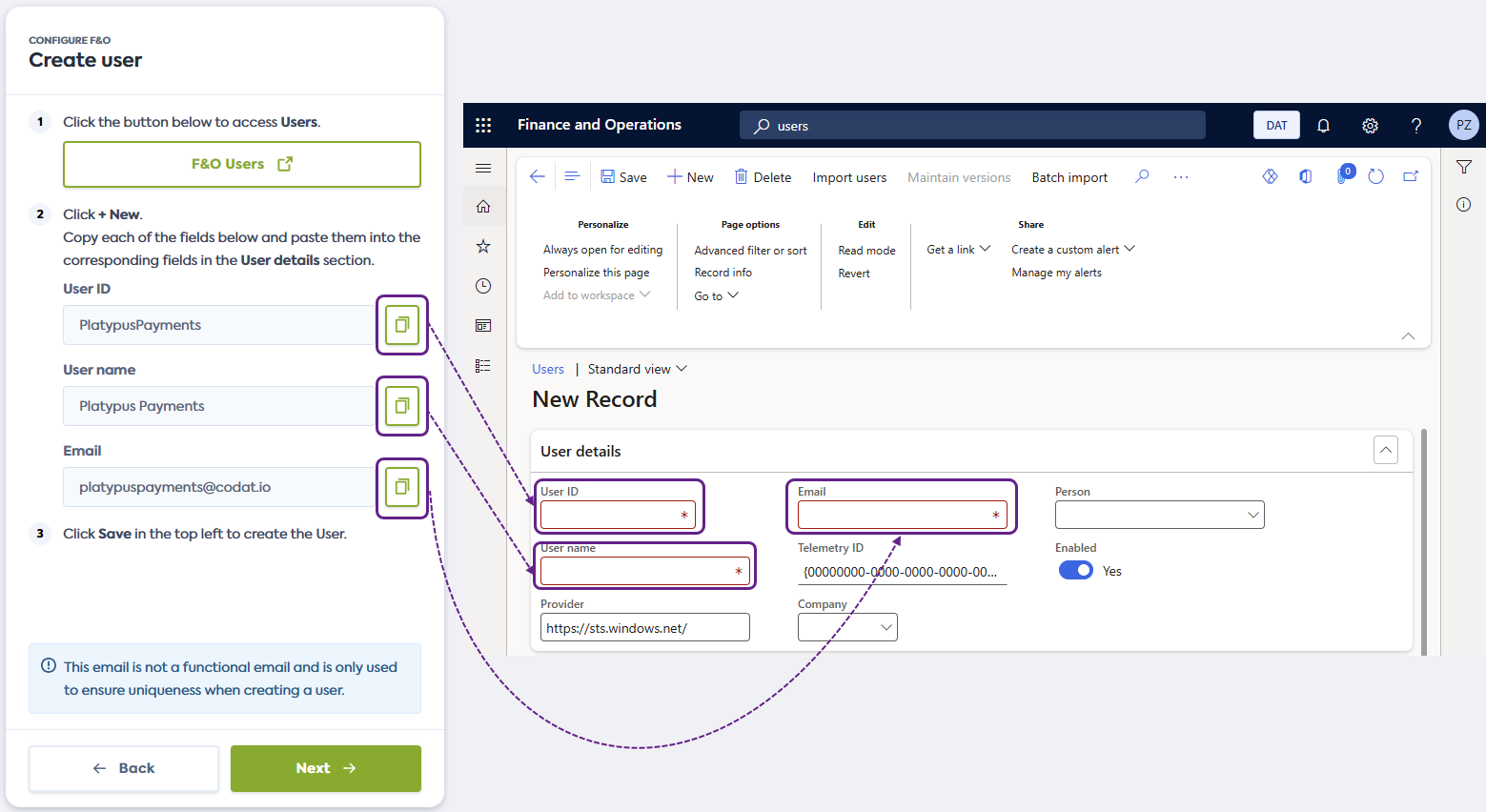
Copiez le User ID, le User name et le Email proposés depuis le flux de connexion et collez-les dans les champs correspondants dans Dynamics 365 F&O.
Adresse courriel de l'utilisateurL'adresse courriel fournie dans le flux n'est pas une adresse fonctionnelle et n'est pas utilisée pour envoyer ou recevoir des messages. Elle sert uniquement à fournir une valeur pour un champ obligatoire et à garantir que cette valeur est unique.
-
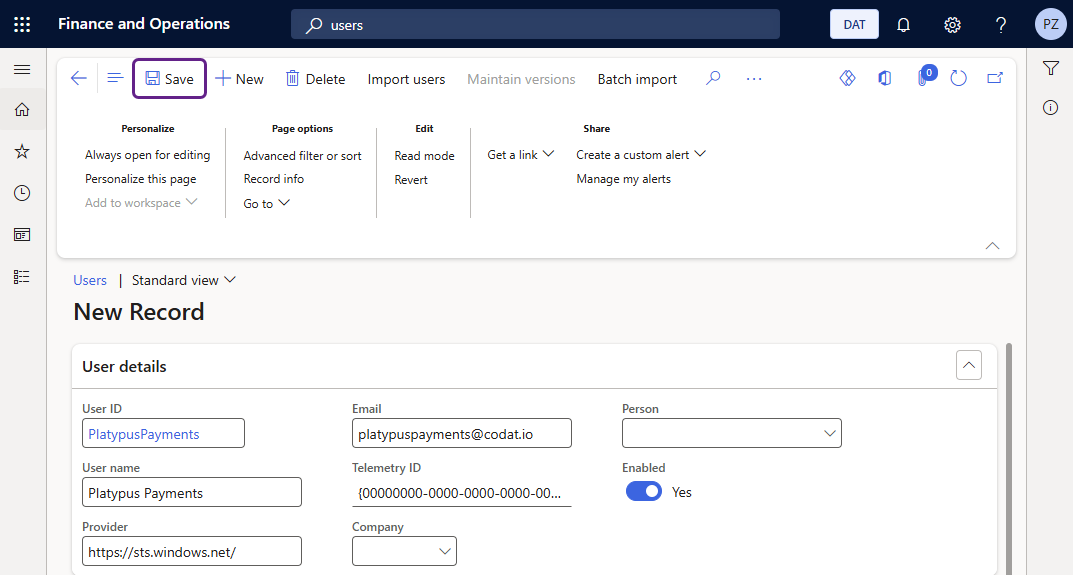
Cliquez sur Save en haut à gauche pour créer le nouvel utilisateur, puis cliquez sur Next dans le flux de connexion pour passer à l'étape suivante.
Attribuer un rôle à l'utilisateur
Continuez avec les étapes suivantes dans Microsoft Dynamics 365 F&O pour attribuer le rôle que vous avez précédemment créé au nouvel utilisateur :
-
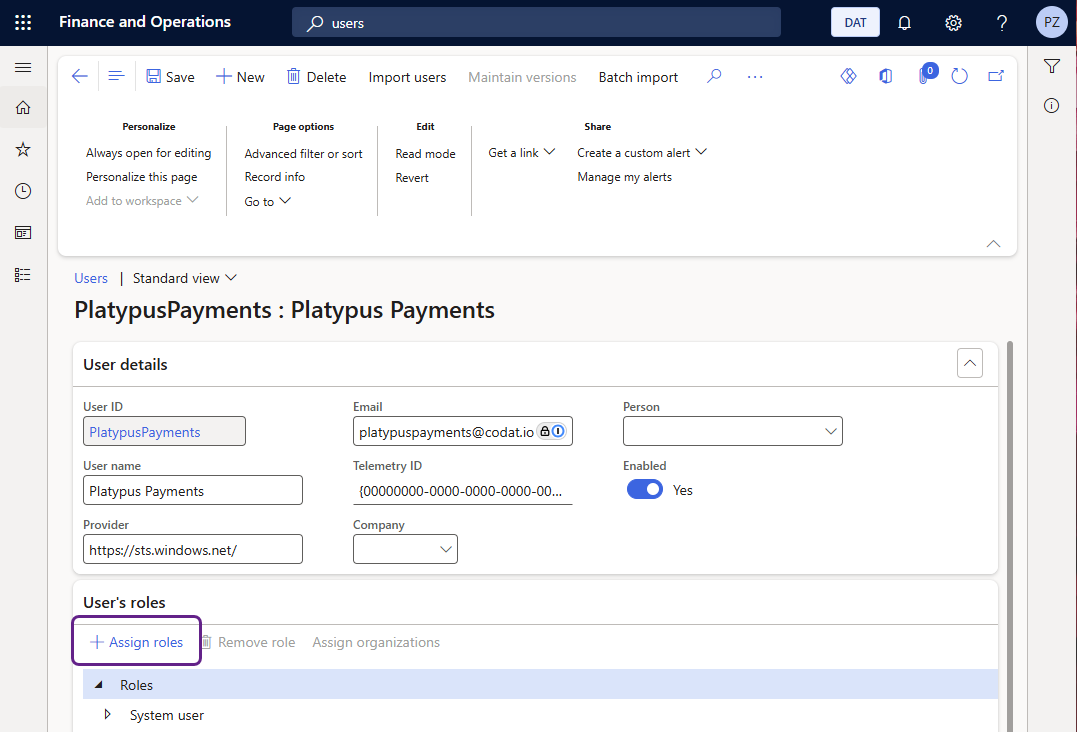
Dans la vue détaillée de l'utilisateur, cliquez sur + Assign roles sous User's roles.
-
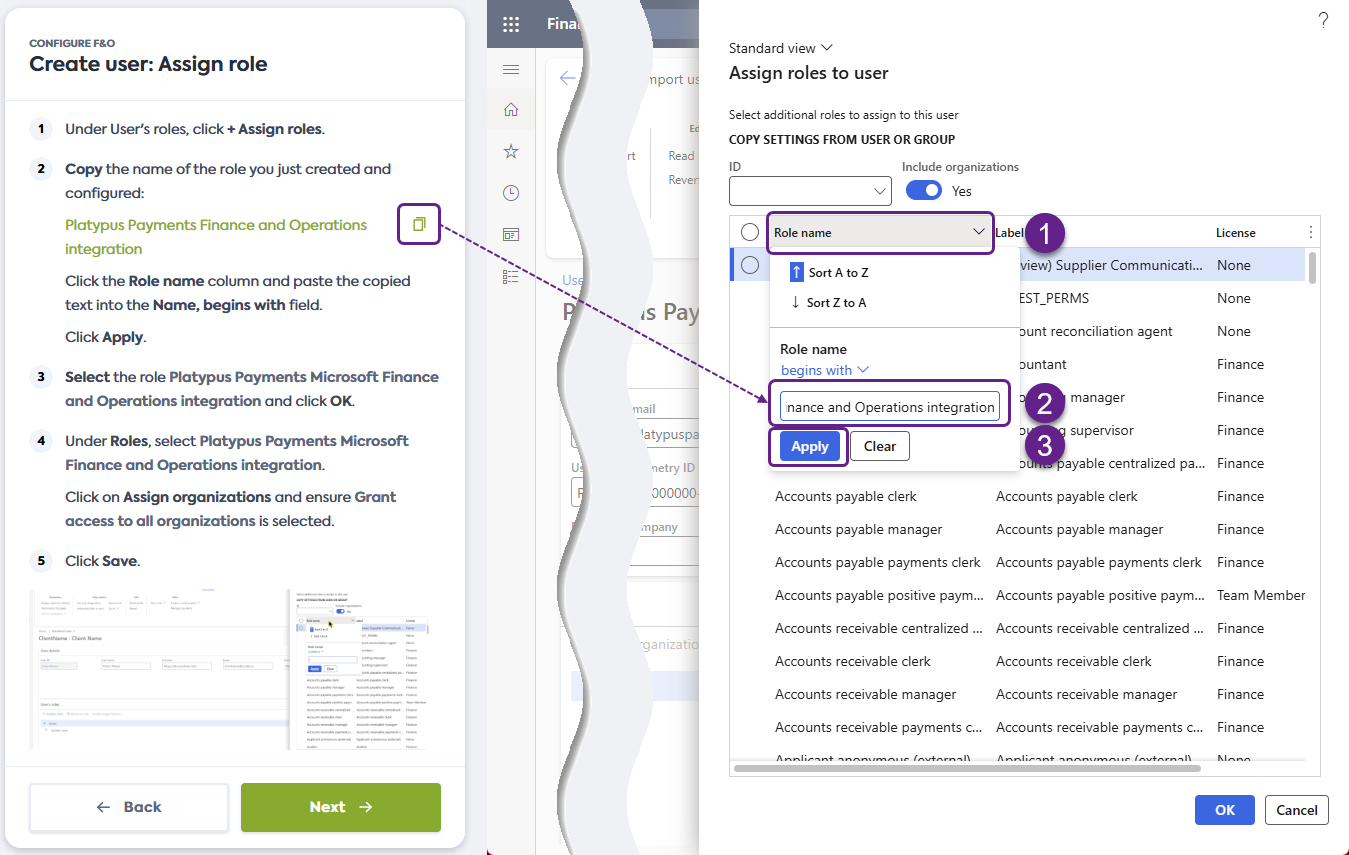
Copiez le nom du rôle que vous venez de créer depuis le flux de connexion.
Ensuite, cliquez sur le Role name dans la fenêtre Assign roles to user, collez le nom dans le champ Name, begins with et cliquez sur Apply.
-
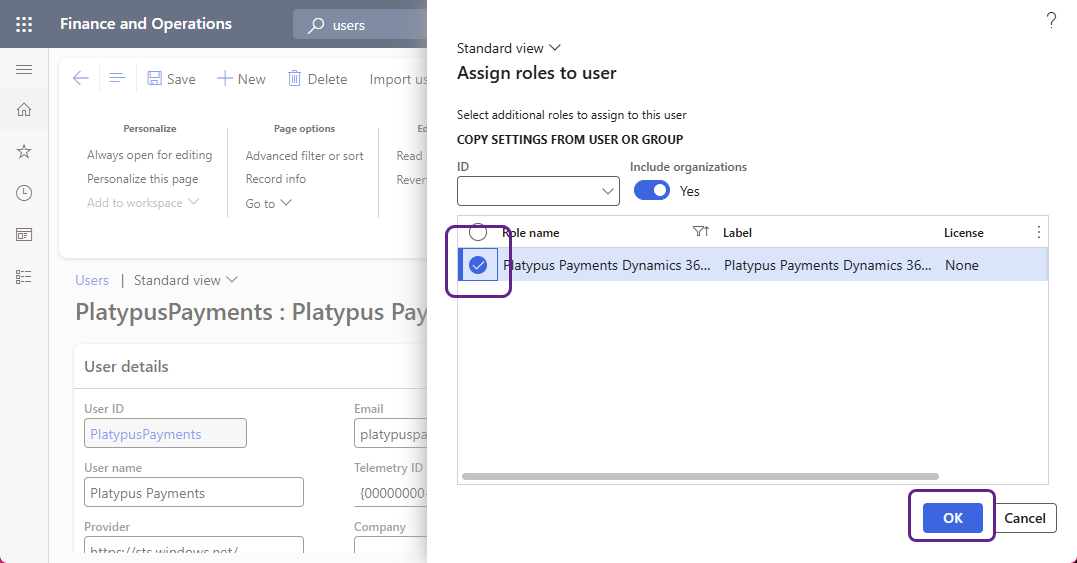
Cliquez sur le rôle dans la colonne Role name pour le sélectionner et cliquez sur OK.
-
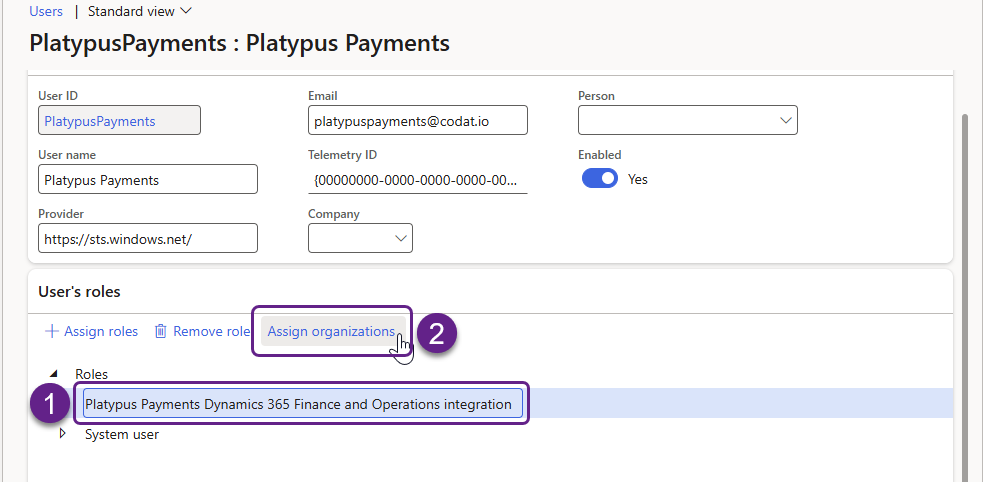
Dans la vue détaillée de l'utilisateur, sélectionnez le rôle que vous venez d'attribuer sous Roles, puis cliquez sur Assign organizations.
-
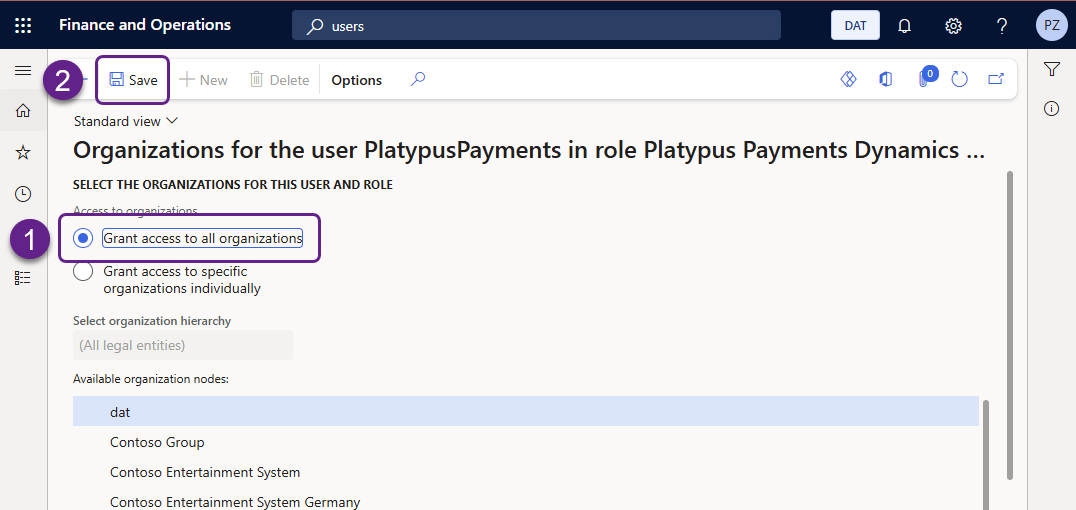
Vérifiez que Grant access to all organizations est sélectionné, puis cliquez sur Save.
-
Cliquez sur Next dans le flux de connexion et passez au guide Enregistrer l'application Entra dans Dynamics 365 F&O.