Créer un nouveau rôle dans Dynamics 365 F&O
Obtenez de l'aide si vous avez des questions ou rencontrez des problèmes lors de la création d'un nouveau rôle dans Microsoft Dynamics 365 Finance & Operations
Ensuite, vous devez créer un nouveau rôle dans Dynamics 365 F&O et lui attribuer un ensemble de permissions. Cela garantira que la connexion numérique à Dynamics 365 F&O dispose de tous les accès requis pour récupérer vos données financières avec succès.
Vous avez besoin des identifiants de connexion d'un utilisateur Dynamics 365 F&O ayant des privilèges d'administrateur pour créer un nouveau rôle dans F&O.
Créer un nouveau rôle
Pour créer un nouveau rôle, complétez les étapes suivantes en commençant dans Microsoft Dynamics 365 F&O :
-
Connectez-vous à Dynamics 365 F&O en tant qu'utilisateur avec des privilèges d'administrateur. Copiez et collez l'URL de base de votre instance F&O dans le flux de connexion et cliquez sur Next.
Assurez-vous que l'URL que vous avez collée contient le préfixe
https://.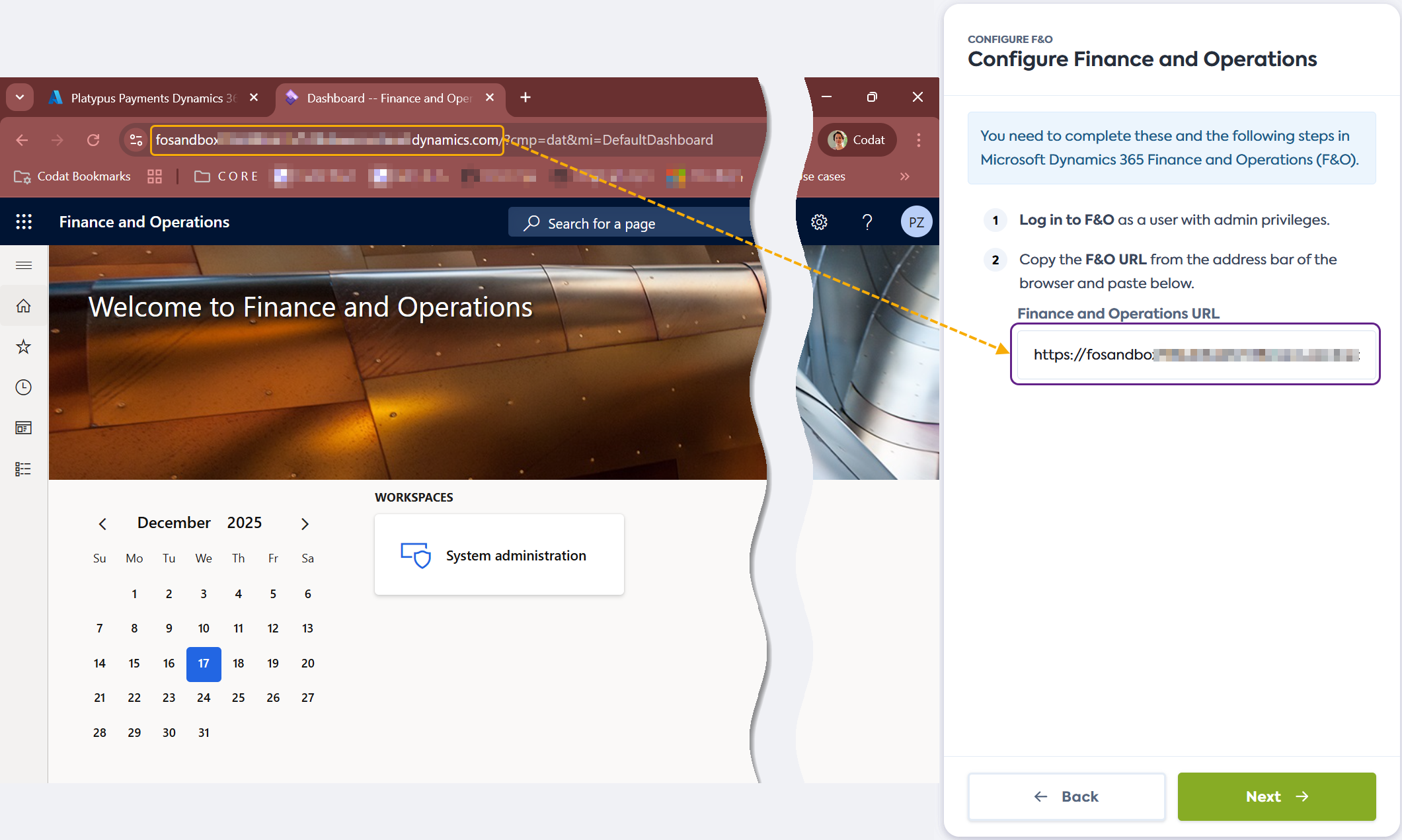
-
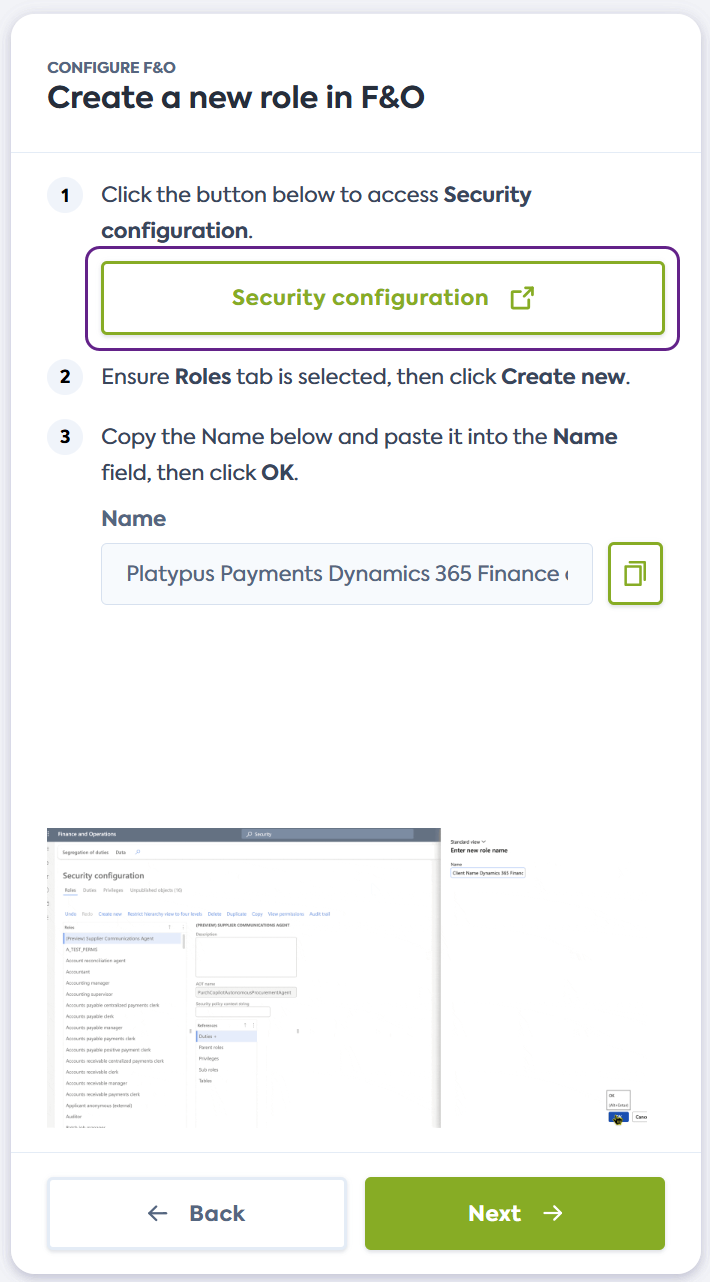
Sur l'écran Create a new role in F&O du flux de connexion, cliquez sur le lien fourni. Il ouvrira la page Security configuration de Dynamics F&O dans une nouvelle fenêtre.
Sinon, naviguez manuellement vers Security configuration dans votre instance F&O.
-
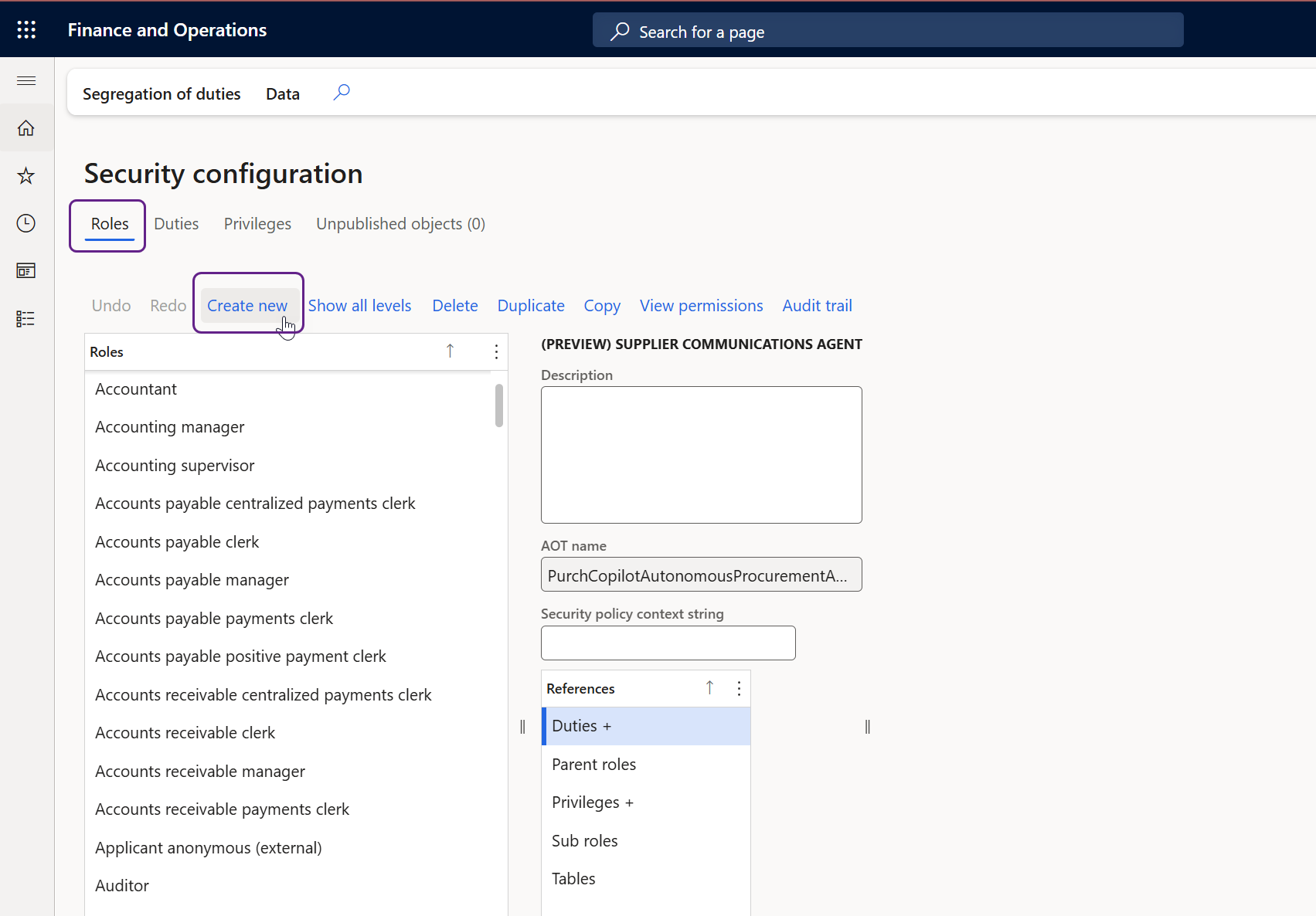
Dans l'onglet Roles, cliquez sur Create new pour commencer la création d'un nouveau rôle.
-
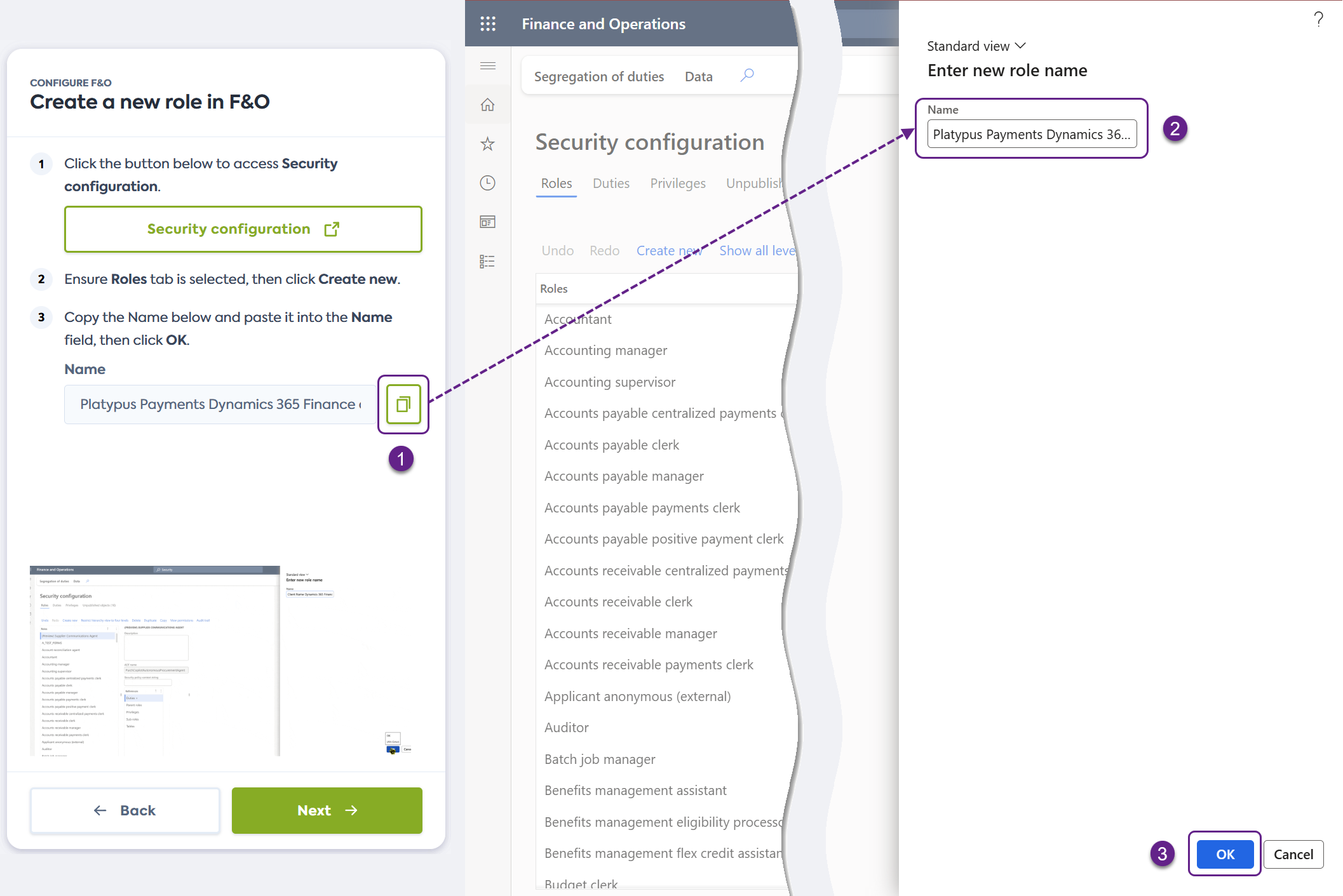
Copiez le nom de rôle fourni dans le flux de connexion et collez-le dans le champ Name de l'écran Security configuration, puis cliquez sur OK pour créer le rôle.
-
Cliquez sur Next dans le flux de connexion pour passer à la phase suivante et créer la configuration de sécurité pour le nouveau rôle.
Créer la configuration de sécurité
Pour créer la configuration de sécurité du rôle que vous venez de créer, complétez les étapes suivantes en commençant dans Microsoft Dynamics 365 F&O :
-
Vérifiez que le rôle que vous venez de créer est sélectionné dans la fenêtre Roles.
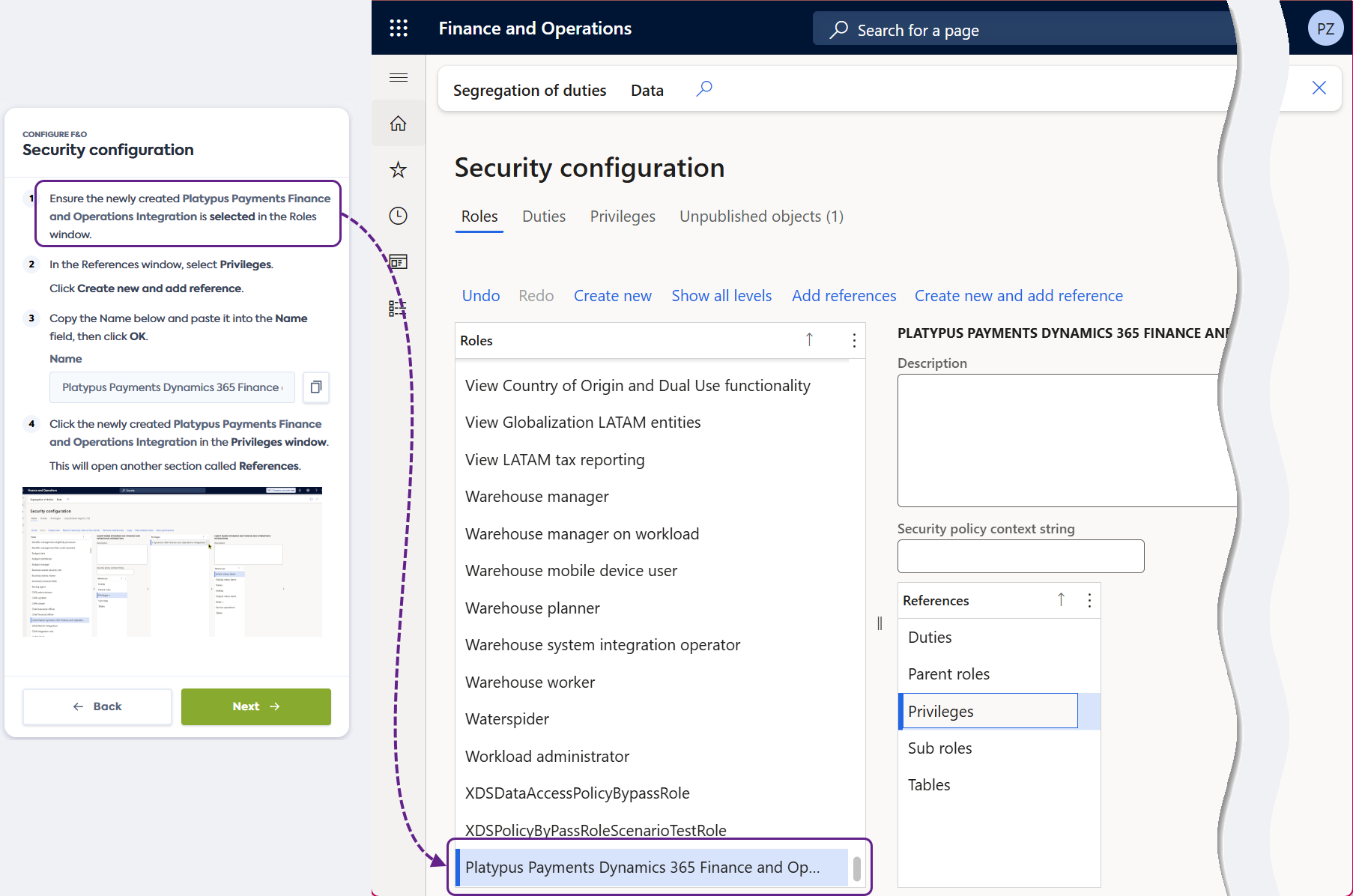
-
Dans la section References, sélectionnez Privileges. Cliquez sur Create new and add reference.
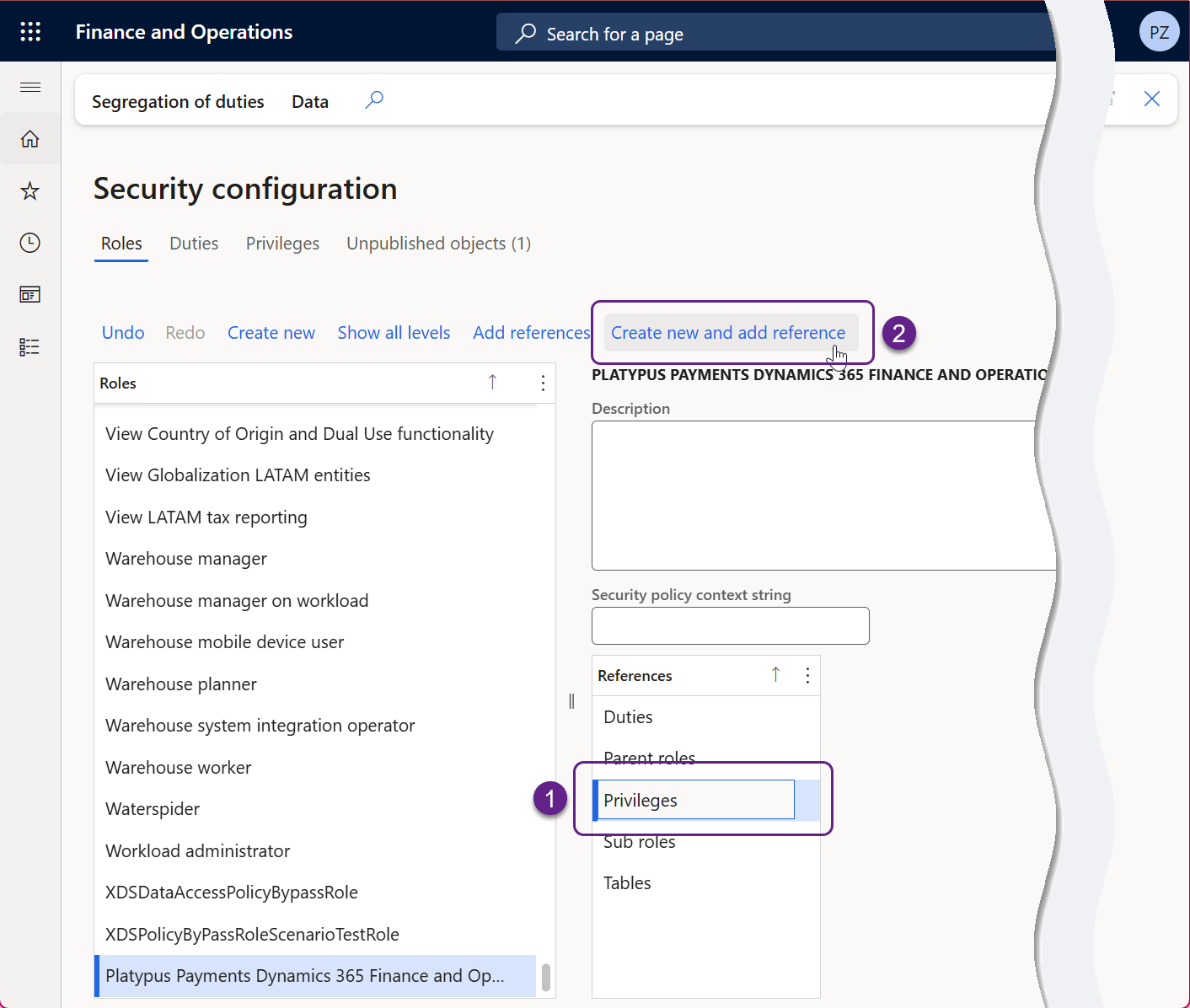
-
Copiez le nom fourni dans le flux de connexion et collez-le dans le champ Name de l'écran Security configuration, puis cliquez sur OK pour créer le privilège.
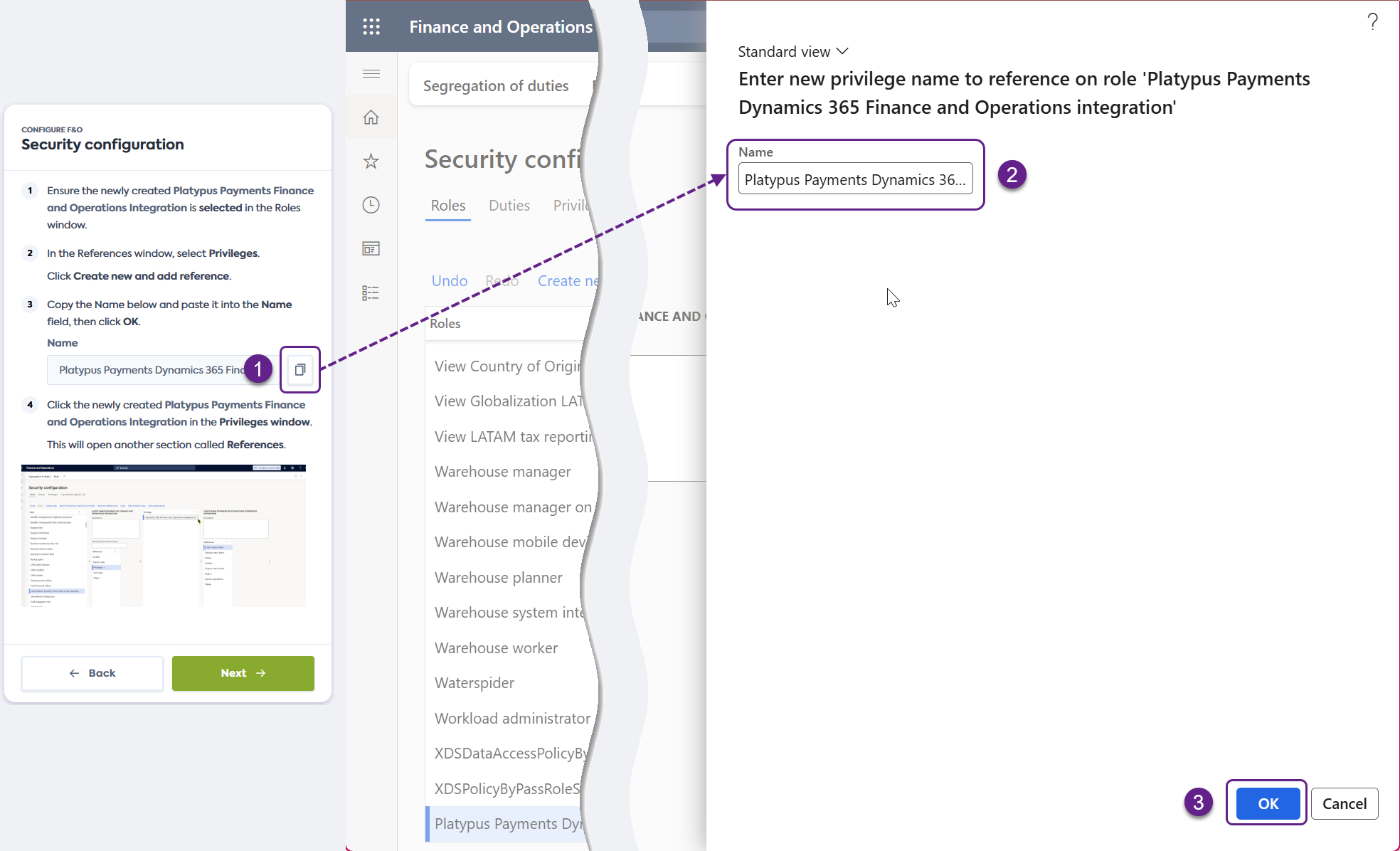
-
Cliquez sur le privilège que vous venez de créer dans la section Privileges. Cela ouvrira une autre section appelée References.
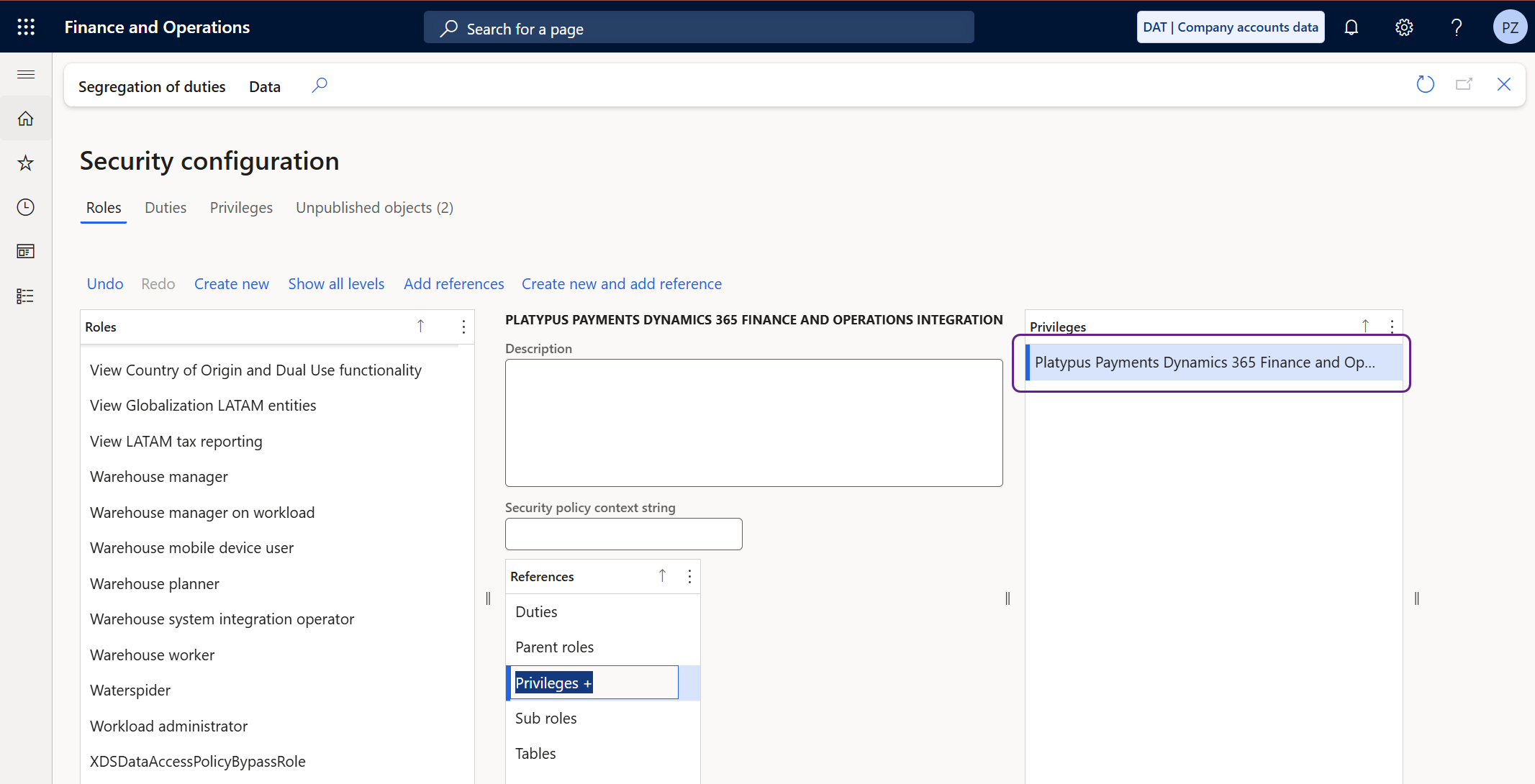
-
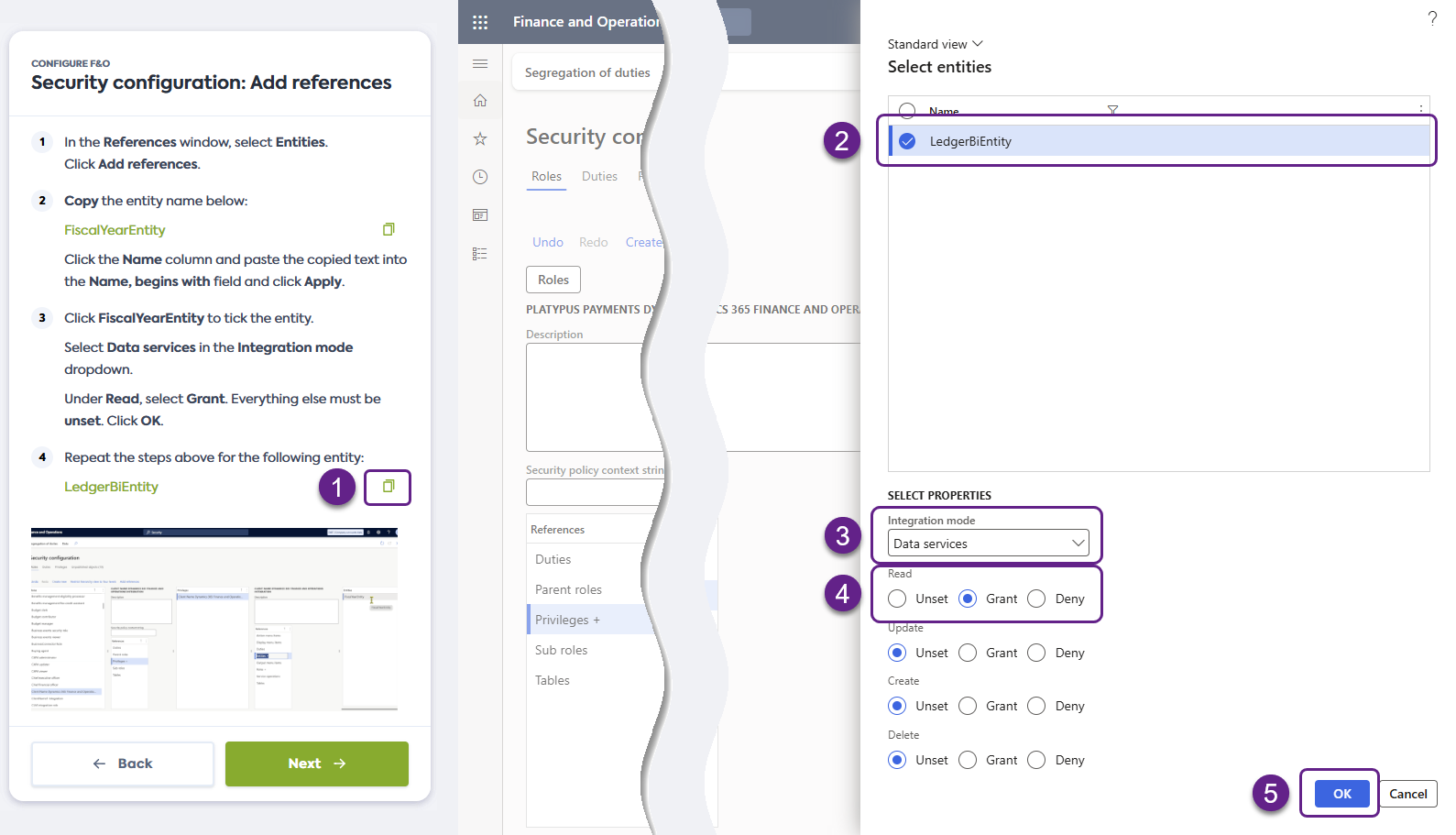
Dans la section References, sélectionnez Entities et cliquez sur Add references.
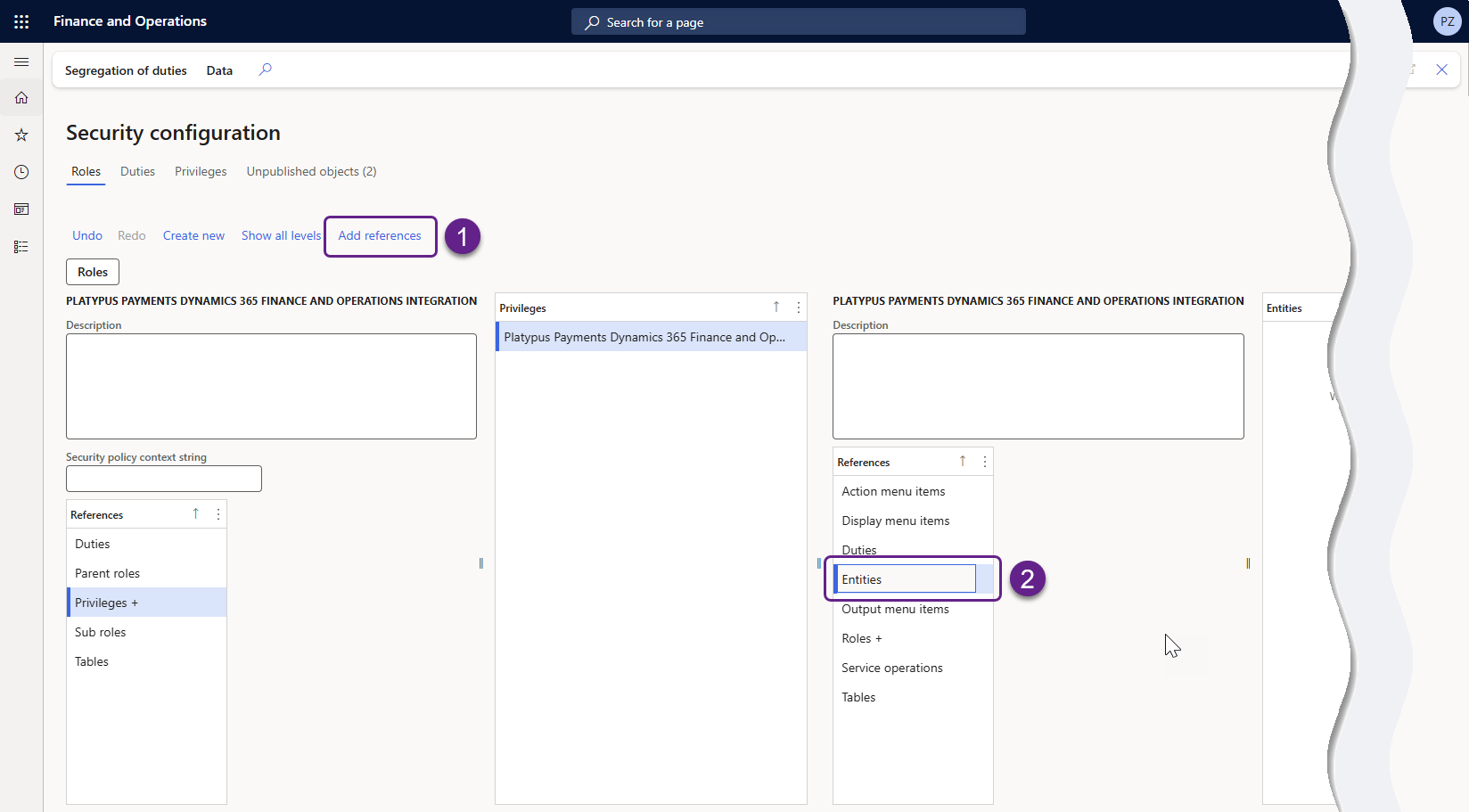
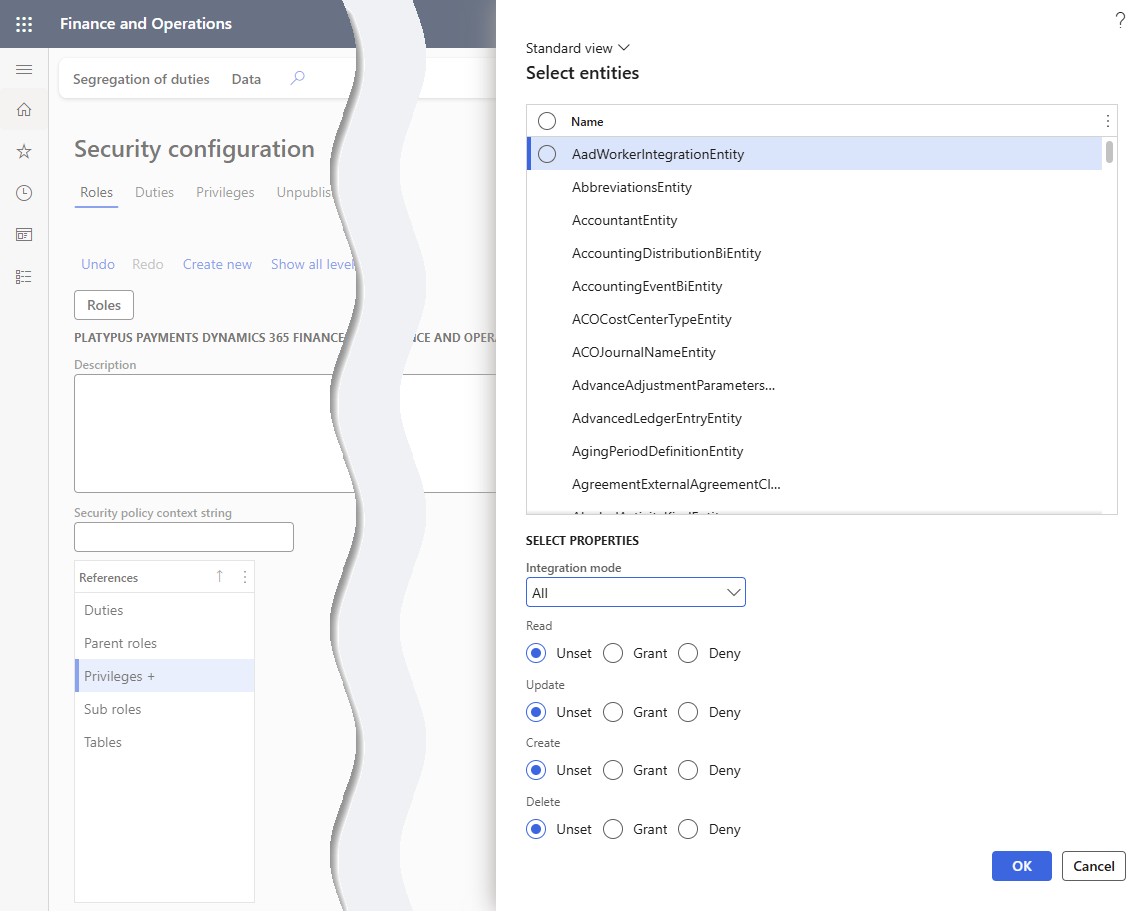
Vous verrez l'écran Select entities.
-
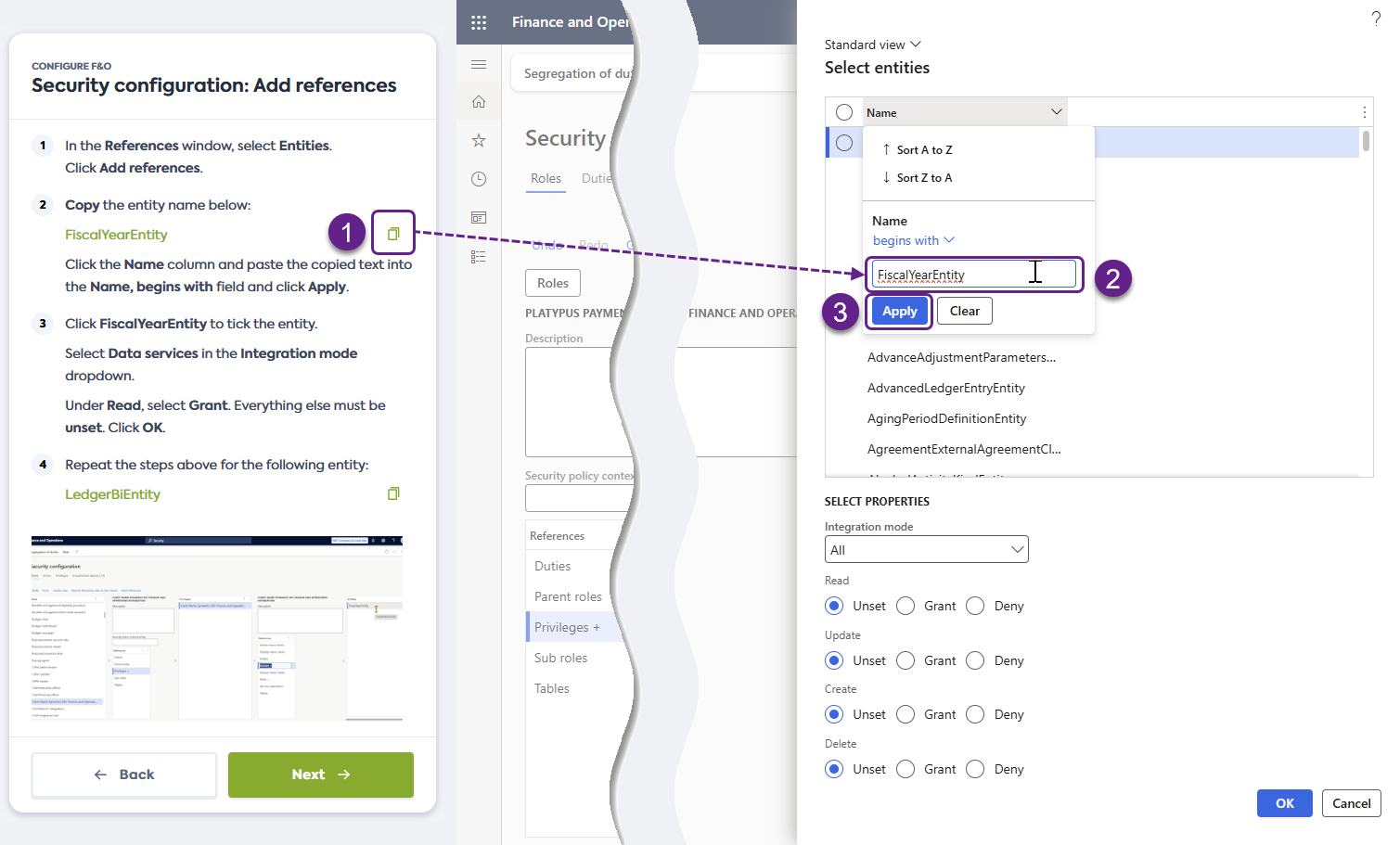
D'abord, vous ajouterez une entité appelée FiscalYearEntity. Copiez le nom de l'entité depuis le flux de connexion.
Dans l'écran Select entities, cliquez sur la colonne Name. Collez le nom de l'entité dans le champ Name, begins with et cliquez sur Apply.
-
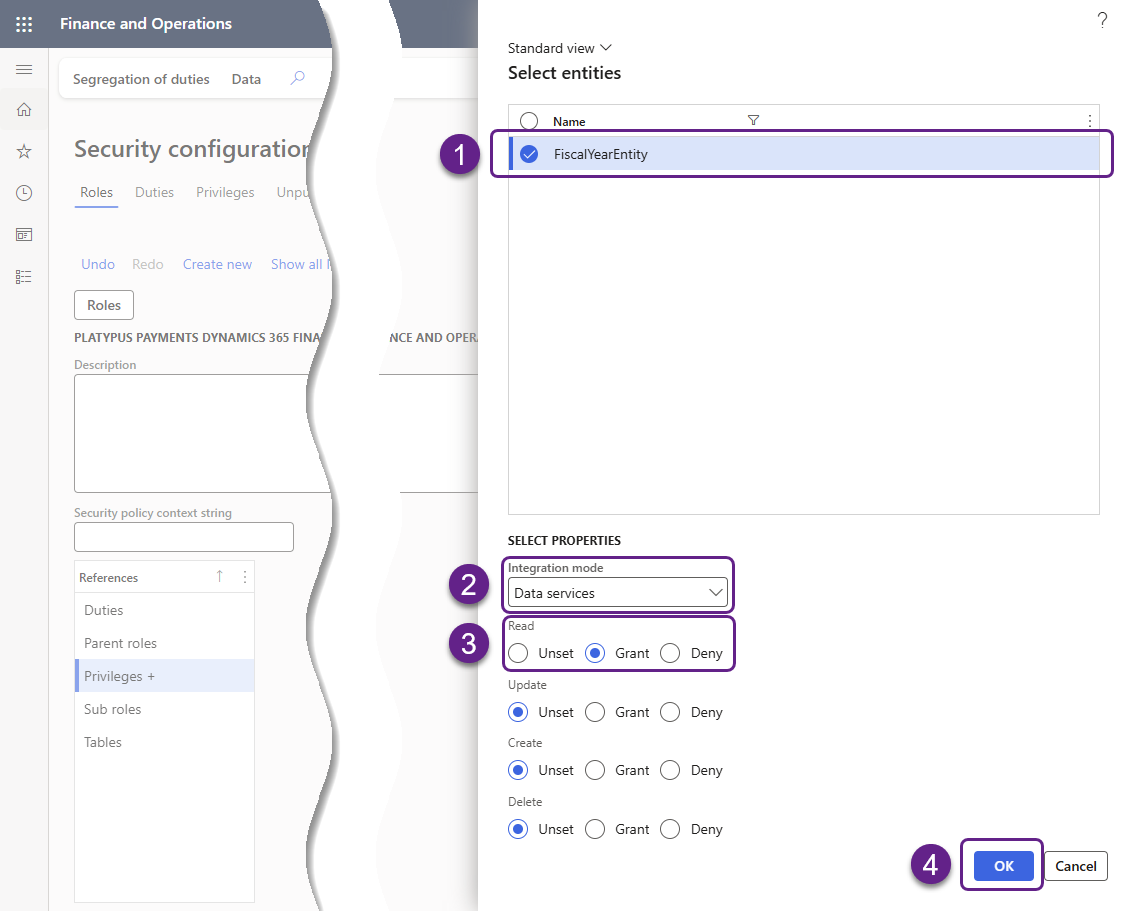
Cliquez sur FiscalYearEntity pour cocher l'entité. Dans la section Select properties, sélectionnez Data services dans le menu déroulant Integration mode. Sous Read, sélectionnez Grant.
Les paramètres restants doivent rester non définis. Cliquez sur OK.
-
Ensuite, vous ajouterez une entité appelée LedgerBiEntity. Copiez le nom de l'entité depuis le flux de connexion et répétez les étapes 6 et 7 ci-dessus.
-
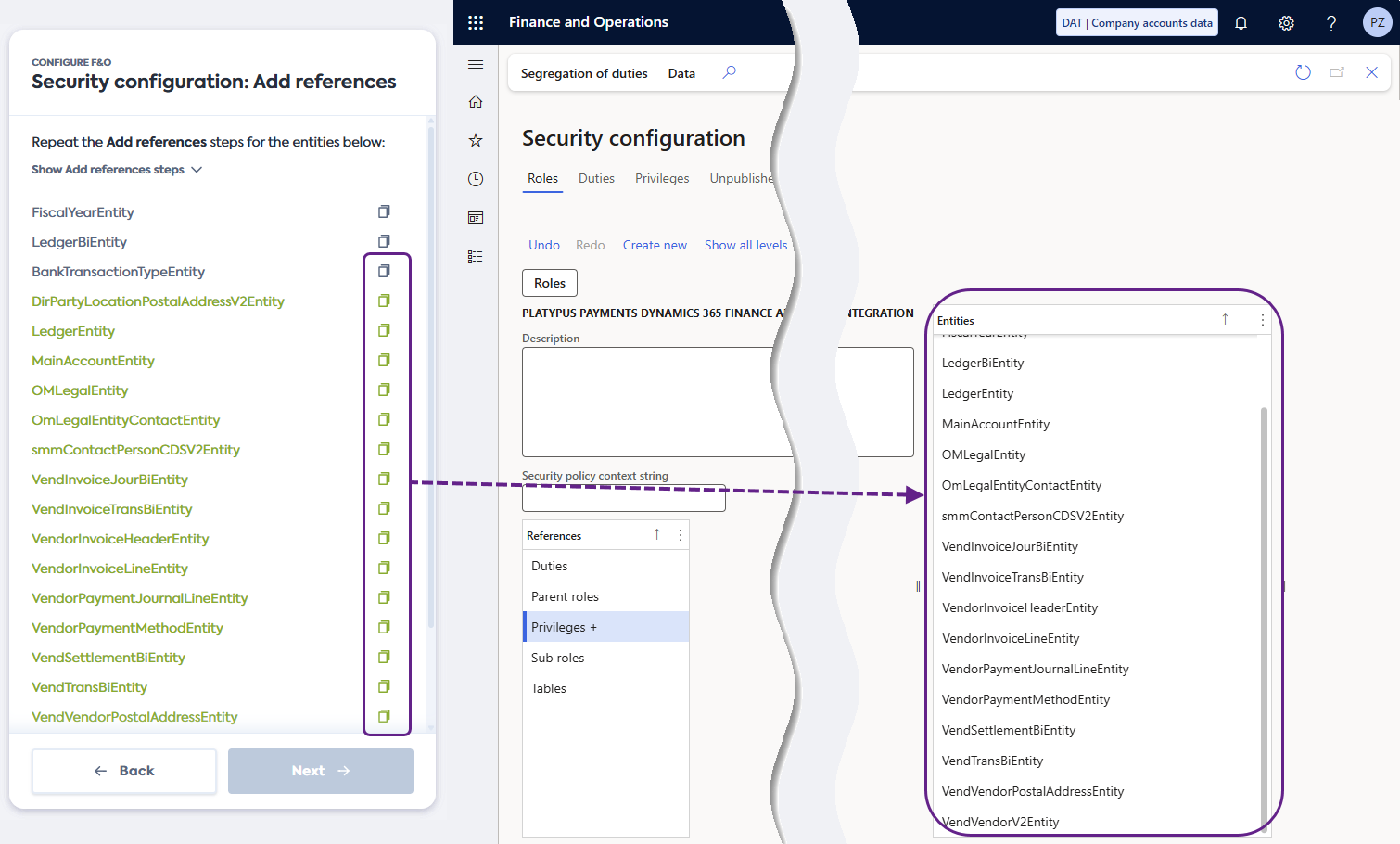
Cliquez sur Next dans le flux de connexion pour afficher la liste des autres entités à ajouter. Répétez les étapes 6 et 7 ci-dessus pour chacune des entités.
Le bouton Copier dans le flux de connexion deviendra gris une fois que vous aurez copié le nom d'une entité pour faciliter le suivi.
Configurez les entités individuellementVous devez rechercher et ajouter chaque entité une par une. Si vous sélectionnez plusieurs entités à l'aide du filtre, cela réinitialisera la liste des entités que vous avez déjà sélectionnées.
Publier la configuration de sécurité
Ensuite, vous devez publier le rôle que vous avez créé et le privilège associé. Complétez les étapes suivantes dans Microsoft Dynamics 365 F&O :
-
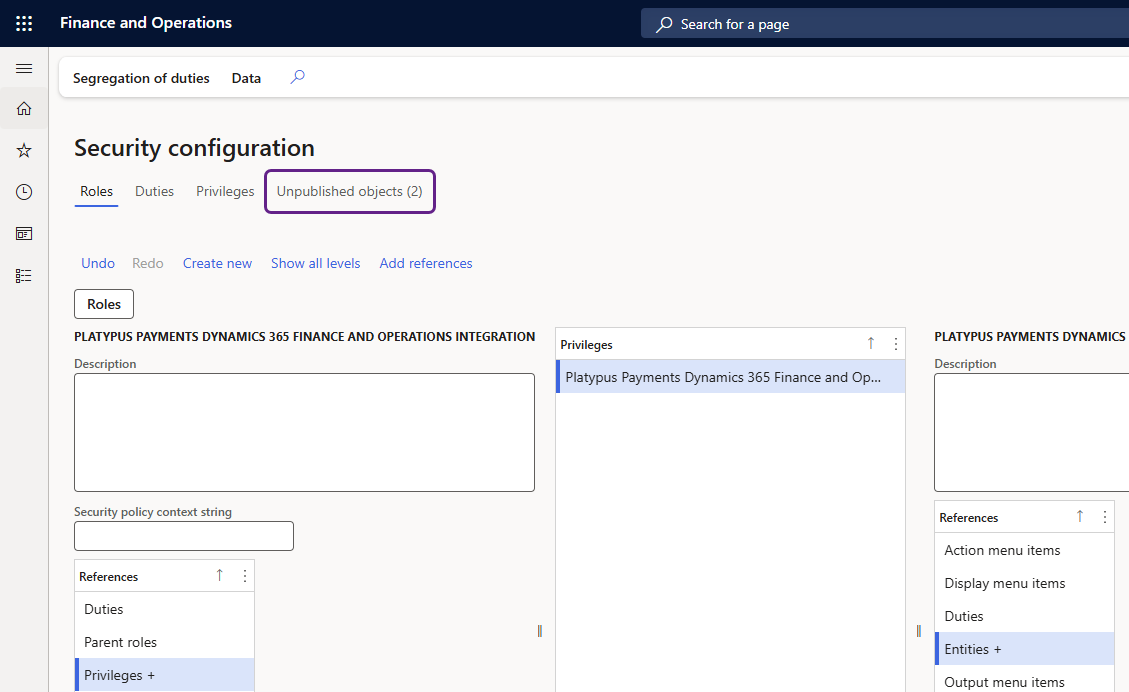
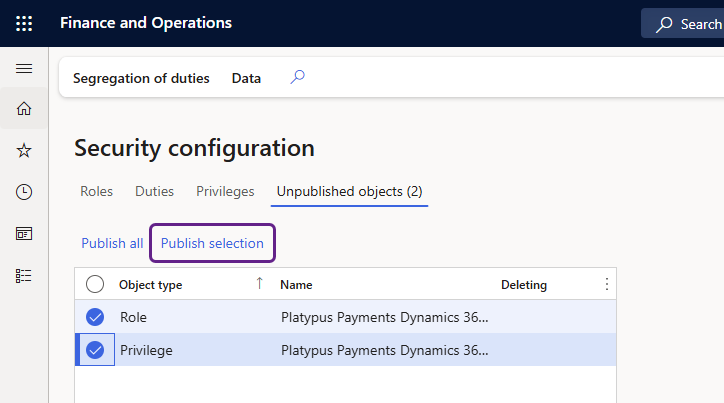
Sur l'écran Security configuration, cliquez sur l'onglet Unpublished objects.
-
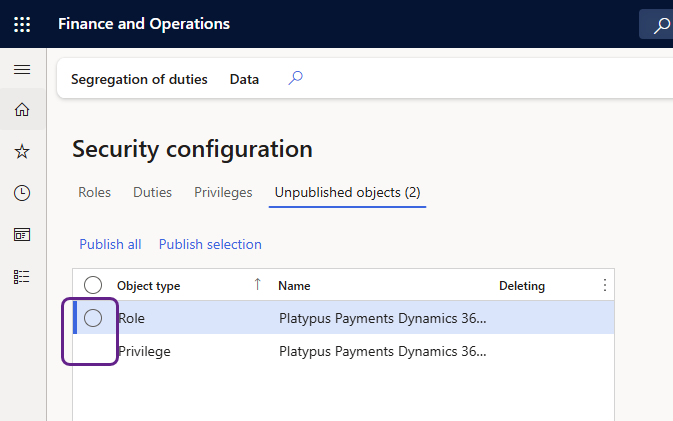
Dans l'onglet Unpublished objects, sélectionnez le rôle et le privilège que vous venez de créer.
-
Une fois sélectionnés, cliquez sur Publish selection.
-
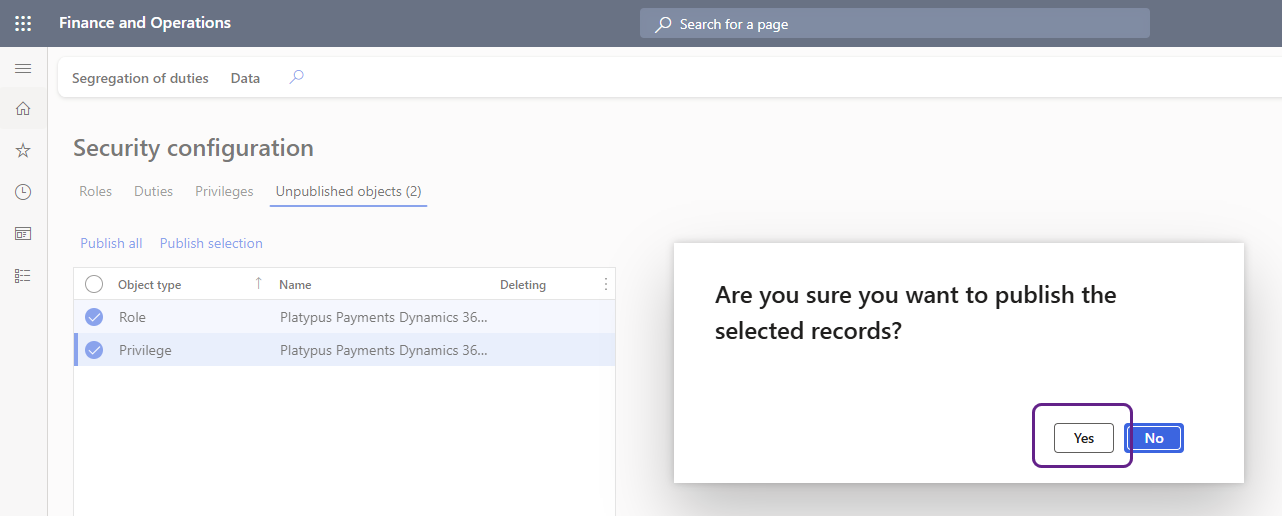
Cliquez sur Yes dans la fenêtre contextuelle pour publier les modifications de la configuration de sécurité.
-
Cliquez sur Next dans le flux de connexion et passez au guide Créer un nouvel utilisateur dans Dynamics 365 F&O.
Résoudre les erreurs
Impossible de vérifier l'URL F&O
Vous pouvez rencontrer l'erreur Unable to verify F&O URL lors du partage de votre URL Dynamics 365 F&O dans le flux de connexion. Cette erreur se produit lorsque l'URL a été incorrectement copiée depuis la barre d'adresse du navigateur.
Vérifiez que vous copiez l'URL complète depuis la barre d'adresse, puis réessayez. Nous nous attendons à ce que l'URL contienne https:// et axcloud.dynamics.com.
Si le problème persiste, contactez votre institution financière pour obtenir du soutien supplémentaire et un accompagnement.
Impossible d'accéder aux données
Vous pouvez rencontrer l'erreur Unable to access lors de l'établissement de la connexion à Dynamics 365 F&O. Cette erreur se produit lorsque le rôle que vous avez créé ne dispose pas de certaines ou de toutes les références d'entités requises.
Pour résoudre, cliquez sur le bouton Try again sur l'écran d'erreur. Les actions suivantes varient selon le nombre de références manquantes :
-
Si toutes les références requises sont manquantes, vous serez redirigé vers les étapes Security configuration: Add references du flux. Suivez les instructions du flux pour ajouter les références et consultez Créer la configuration de sécurité pour des instructions détaillées.
-
Si seulement certaines références sont manquantes ou ont des propriétés incorrectes, vous serez dirigé vers des étapes supplémentaires du flux de connexion. Ces étapes listeront les références d'entités spécifiques qui sont manquantes ou mal configurées et fourniront des instructions pour les ajouter ou corriger la configuration.
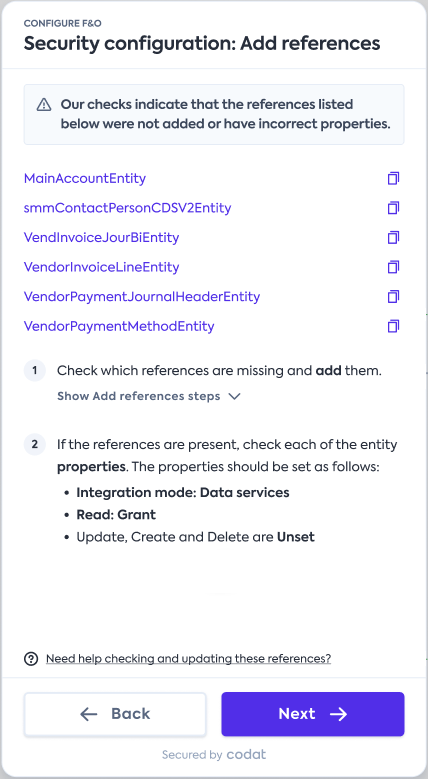
Une fois terminé, publiez les modifications que vous avez apportées et cliquez sur Next dans le flux pour tenter la connexion à nouveau. Consultez Publier la configuration de sécurité pour des instructions détaillées.