Activer l'abonnement Web Services
Obtenez de l'aide si vous avez des questions ou rencontrez des problèmes lors de l'activation de l'abonnement Web Services dans Sage Intacct
Qu'est-ce qu'un abonnement Web Services?
Un abonnement Web Services est un mécanisme qui vous permet de partager des informations de votre instance Sage Intacct avec des logiciels externes. Codat a besoin de cet abonnement activé pour pouvoir lire rapidement et facilement les données commerciales de votre compte et les afficher à votre fournisseur de services financiers.
Pour plus d'informations sur l'abonnement Web Services dans Sage, consultez Subscribe to Web Services de Sage.
Comment activer un abonnement Web Services?
-
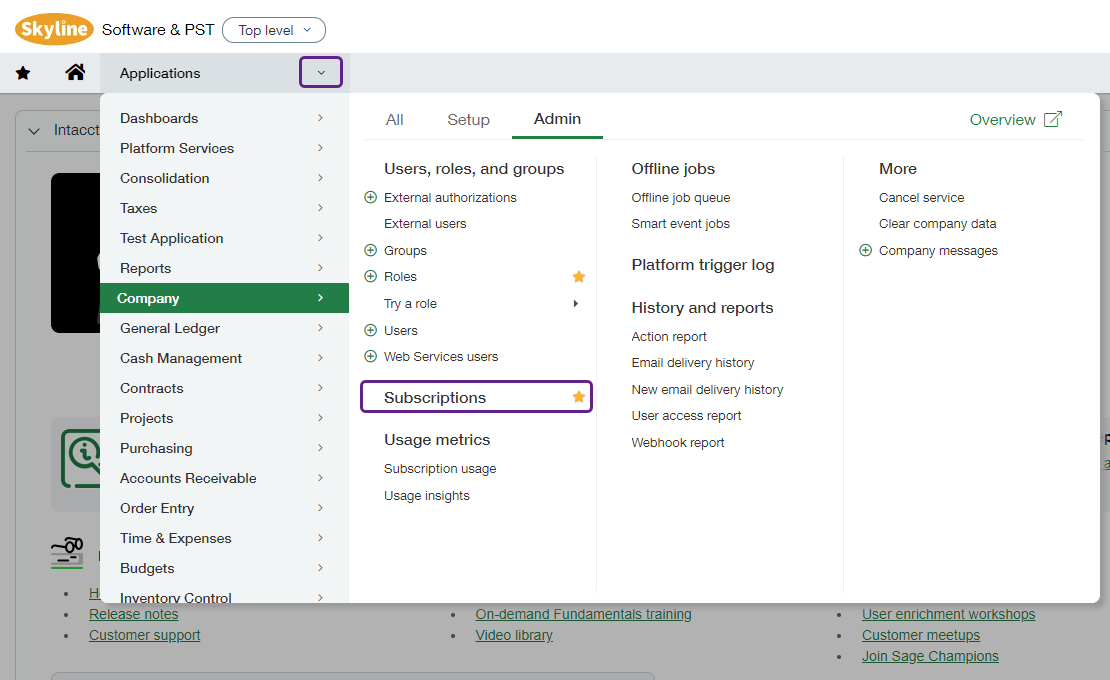
Dans le menu déroulant de Sage Intacct, naviguez vers Company > Admin > Subscriptions.
-
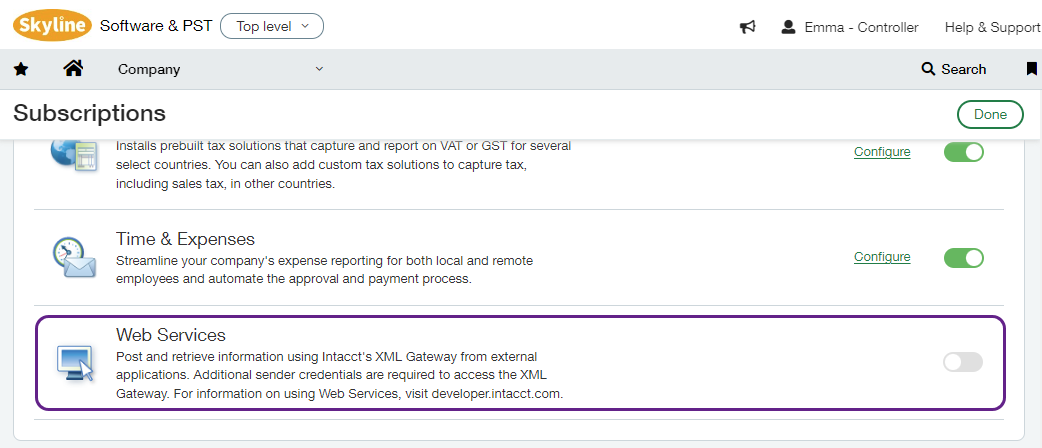
Dans la liste des abonnements, faites défiler jusqu'à Web Services et utilisez le bouton à bascule pour activer l'abonnement.
Abonnement déjà activé?Si l'abonnement Web Services est déjà activé dans votre instance Sage Intacct, vous n'avez pas besoin de le réactiver. Passez simplement à l'étape suivante du flux de connexion.
-
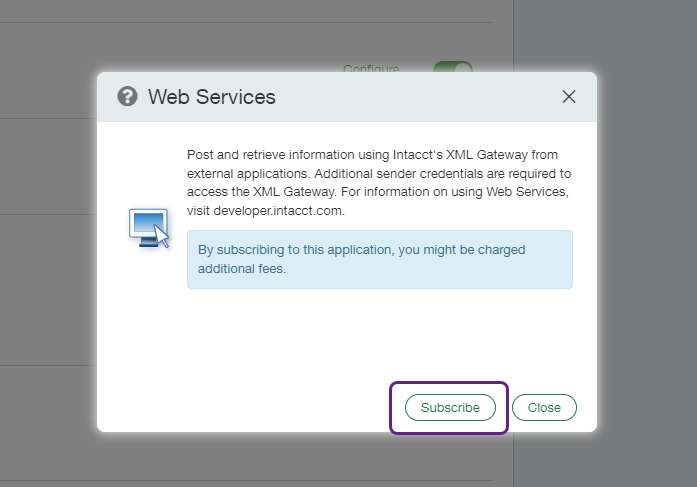
Dans la fenêtre contextuelle, cliquez sur Subscribe dans la fenêtre contextuelle. Aucun frais supplémentaire ne vous sera facturé pour cet abonnement, vous pouvez donc procéder en toute confiance.
Comment ajouter une autorisation Web Services?
Les autorisations Web Services contrôlent quelles applications logicielles externes (représentées par Sender ID) peuvent faire des demandes pour les données commerciales de votre organisation.
Le Sender ID de Codat doit être autorisé à faire de telles demandes afin que nous puissions établir une connexion réussie à votre instance Sage Intacct. Pour l'autoriser:
-
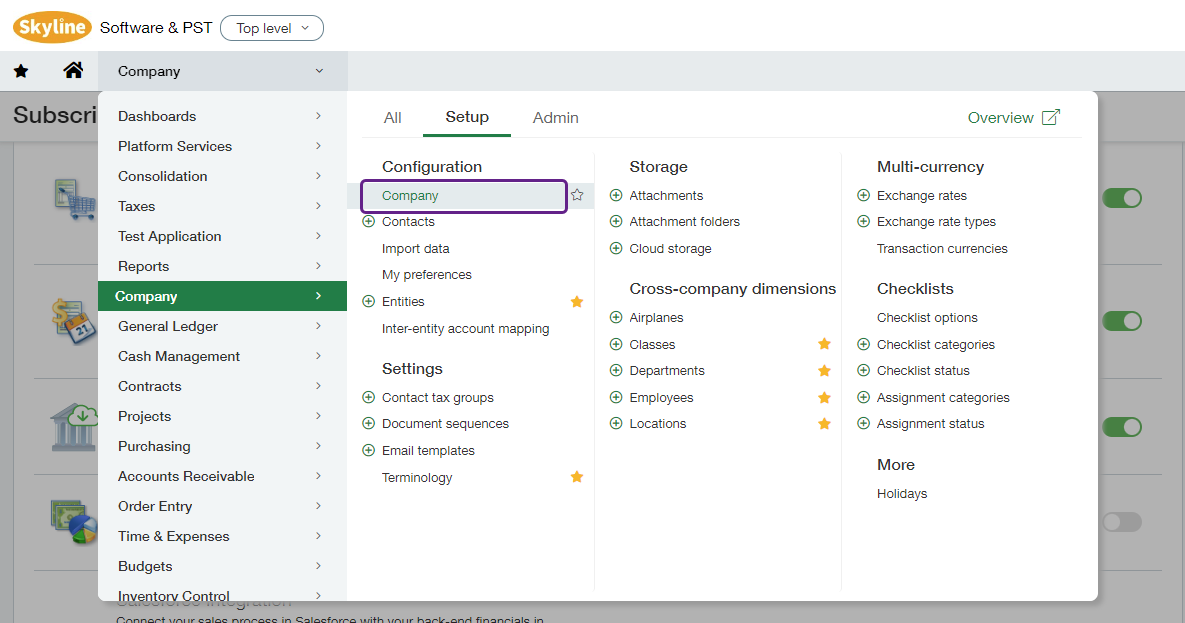
Dans le menu déroulant de Sage Intacct, naviguez vers Company > Setup > Company.
-
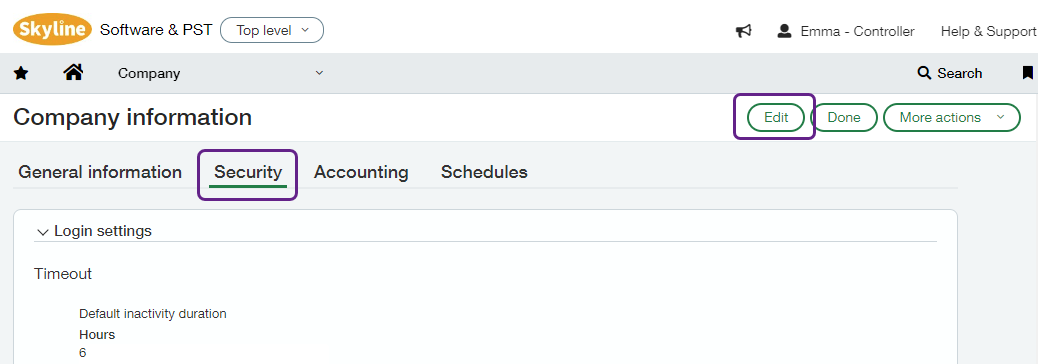
Dans la vue Company information, sélectionnez l'onglet Security et cliquez sur Edit.
-
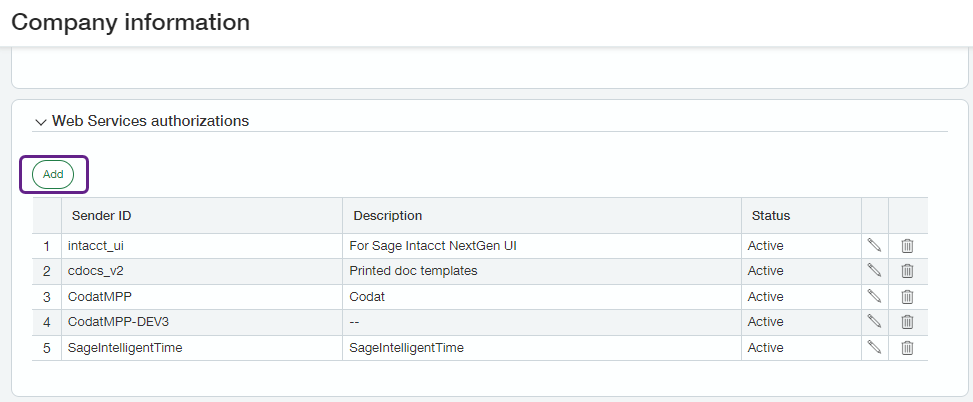
Faites défiler jusqu'à la section Web Services Authorizations et cliquez sur Add.
-
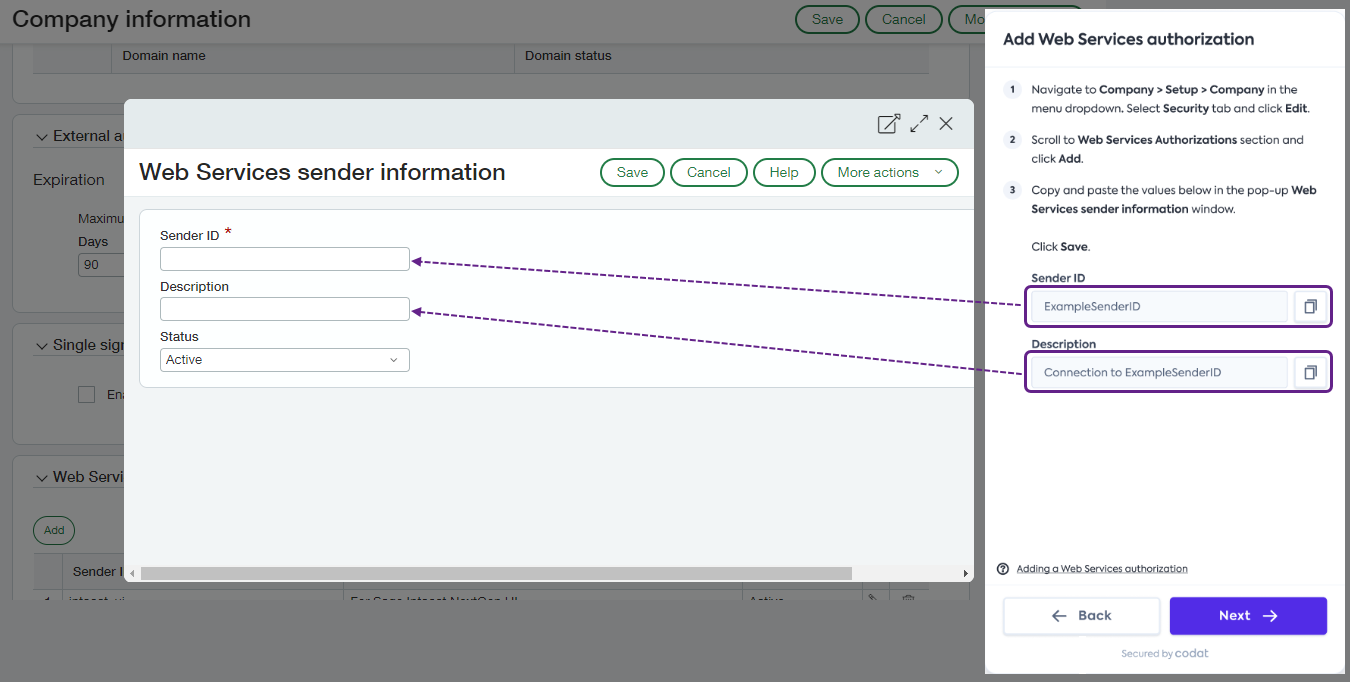
Basculez entre le flux de connexion de Codat et Sage Intacct pour copier et coller les valeurs du flux dans la fenêtre contextuelle Web Services sender information.
Vous devez utiliser les valeurs fournies dans le flux, sinon la connexion échouera.
-
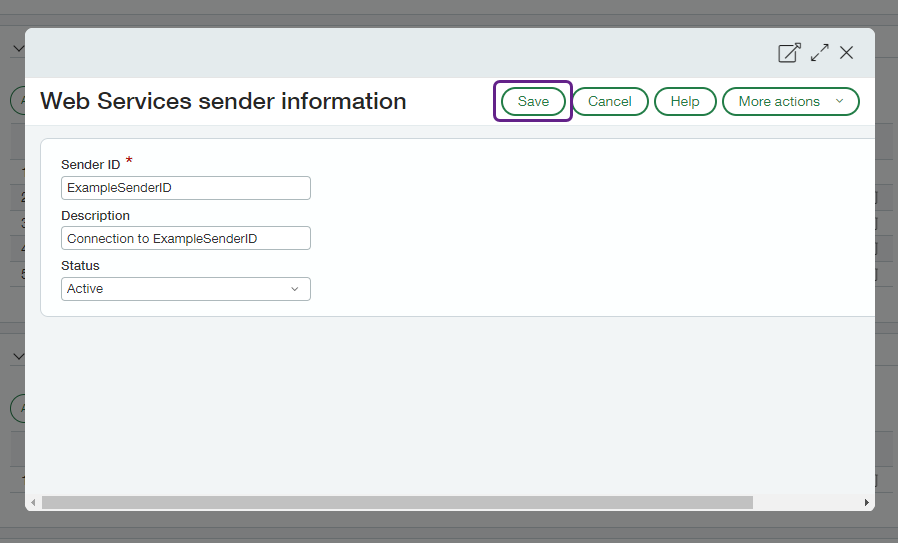
Laissez le statut de l'expéditeur comme Active et cliquez sur Save. Vous verrez le Sender ID que vous avez ajouté dans la section Web Services Authorizations.
Pour plus d'informations sur les autorisations Web Services dans Sage, consultez Web Services authorizations de Sage.