Trouvez des résolutions pour les questions et problèmes
Obtenez de l'aide si vous avez des questions ou rencontrez des problèmes lors de la connexion à Sage Intacct
Je n'ai pas reçu de courriel avec les identifiants
Si vous n'avez pas reçu de courriel avec les identifiants pour votre utilisateur Web Services nouvellement créé, cela pourrait être dû à:
- Le courriel s'est retrouvé dans votre dossier Spam ou Courrier indésirable.
- Il y a un problème avec votre connexion Internet.
- Vous avez entré une adresse courriel incorrecte pour votre utilisateur Web Services.
Pour vérifier le courriel associé à votre utilisateur Web Services, naviguez vers Company > Admin > Web Services users dans le menu déroulant. Cliquez sur View sur l'enregistrement utilisateur que vous avez créé et vérifiez que l'account email address est comme prévu.
Besoin de modifier le courriel?
Naviguez vers Company > Admin > Web Services users dans le menu déroulant. Affichez l'enregistrement utilisateur que vous devez modifier et complétez ces étapes:
-
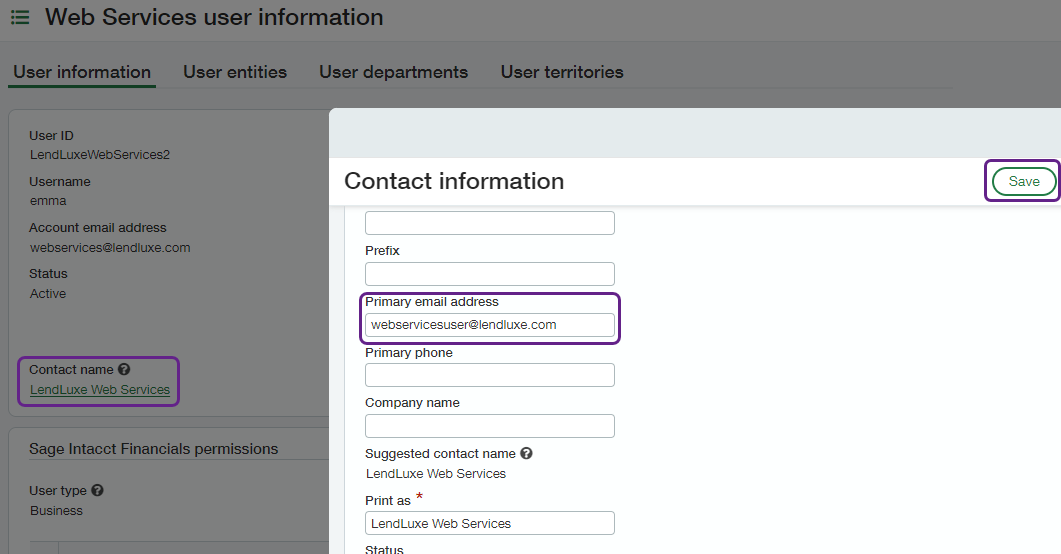
Dans l'écran Web Services user information, cliquez sur le Contact name. Cliquez sur Edit dans la fenêtre contextuelle Contact information.
-
Entrez l'Primary email address que vous souhaitez associer à l'utilisateur Web Services, puis cliquez sur Save.
-
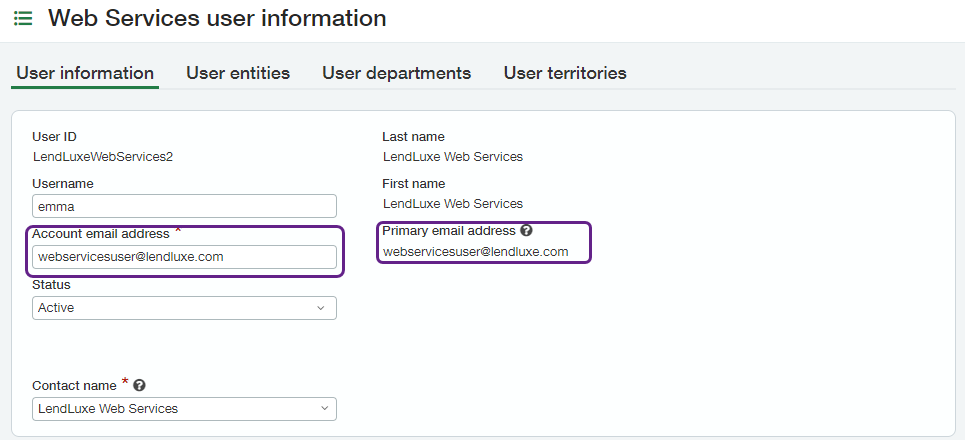
Dans l'écran Web Services user information, cliquez sur Edit, puis mettez à jour l'Account email address pour qu'elle corresponde au courriel que vous avez ajouté à l'enregistrement de contact.
Les courriels doivent correspondreL'Account email address que vous entrez doit correspondre à l'Primary email address du contact.
-
Cliquez sur Save et vérifiez l'action avec votre mot de passe Sage Intacct. Vous serez redirigé vers la vue tableau Web Services users.
-
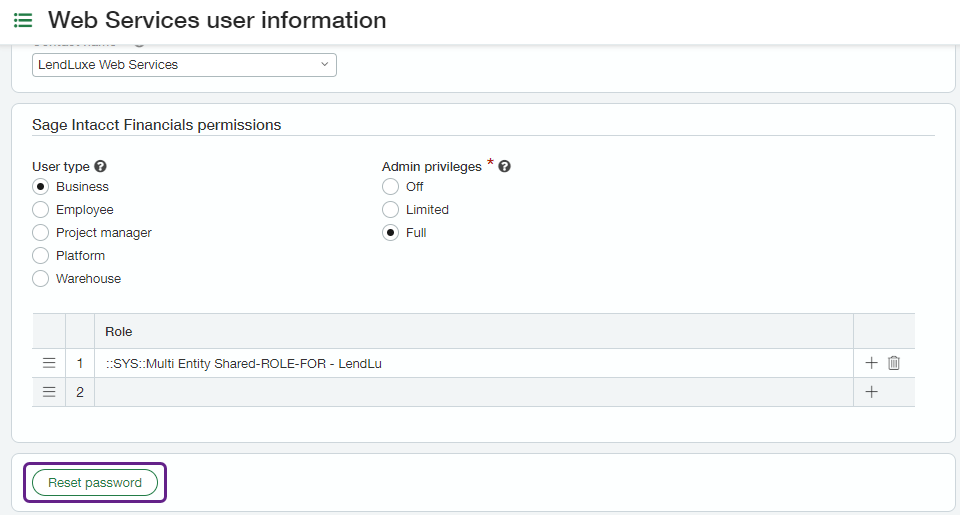
Ouvrez à nouveau l'enregistrement de l'utilisateur Web Services et cliquez sur Edit. Au bas de la page, cliquez sur Reset password et entrez votre mot de passe Sage Intacct pour vérifier l'action.
Vous devriez recevoir sous peu le courriel avec les nouveaux identifiants à l'adresse courriel mise à jour.
Vous n'avez toujours pas reçu le courriel?
Si vous n'avez pas reçu les identifiants après le dépannage, cela pourrait indiquer un problème avec la configuration de votre boîte de réception ou avec votre instance Sage Intacct. Vérifiez et résolvez ces problèmes en interne.
Pour plus d'informations sur la modification des utilisateurs Web Services dans Sage, consultez Edit a Web Services user de Sage.
Résoudre l'erreur 'Unable to connect to Intacct'
Vous pouvez rencontrer cette erreur pour l'une des raisons suivantes:
-
Les identifiants de l'utilisateur Web Services sont incorrects.
Vérifiez que vous avez entré les identifiants Web Services corrects du courriel envoyé par Sage Intacct.
-
L'abonnement Web Services n'est pas actif dans votre instance Sage Intacct.
Naviguez vers Company > Admin > Subscriptions, activez l'abonnement Web Services, et recommencez le flux de connexion. Consultez Comment activer un abonnement Web Services? pour une procédure détaillée.
Résoudre l'erreur 'Missing permissions'
Vous pouvez rencontrer cette erreur si votre utilisateur Web Services n'a pas les bonnes permissions attribuées.
Pour résoudre, naviguez vers Company > Admin > Roles, affichez le rôle que vous avez attribué à l'utilisateur Web Services, et View subscriptions pour le rôle. Vérifiez que toutes les permissions sont activées pour les modules et applications suivants:
| Administration | Accounts Payable | Order Entry |
| Company | Accounts Receivable | Purchasing |
| Cash Management | Projects | Contracts |
| General Ledger | Inventory Control | Taxes |
- Si vous devez définir certaines des permissions manquantes, consultez Comment définir les permissions de rôle? pour les ajouter.
- Si vous gérez les permissions à un niveau granulaire, consultez Comment définir les permissions de rôle? pour vérifier.
- Si vous avez défini des permissions basées sur l'utilisateur, consultez Comment définir les permissions utilisateur? pour vérifier.
Résoudre l'erreur 'Top level access only'
Vous pouvez rencontrer cette erreur si votre utilisateur Web Services ne peut pas accéder à la filiale. Cela est dû au fait que votre instance Sage Intacct est configurée pour restreindre l'accès à l'entité de niveau supérieur.
Pour résoudre, naviguez vers Company > Admin > Subscriptions et complétez ces étapes:
-
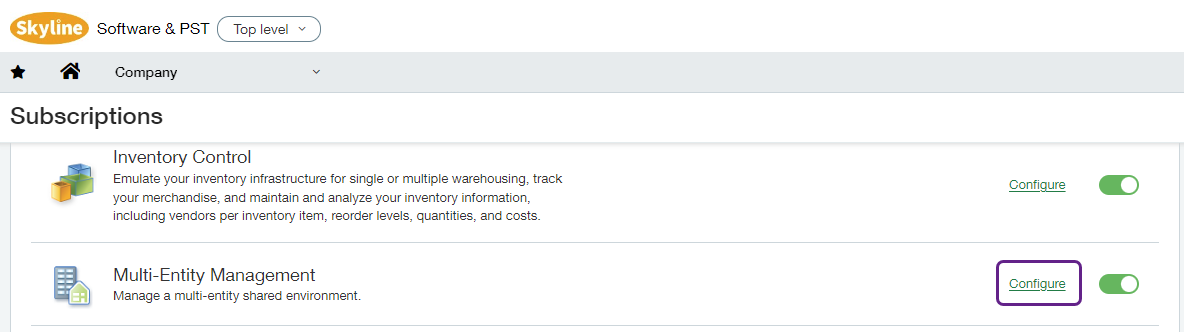
Trouvez l'abonnement Multi-Entity Management et cliquez sur Configure à côté du bouton à bascule.
-
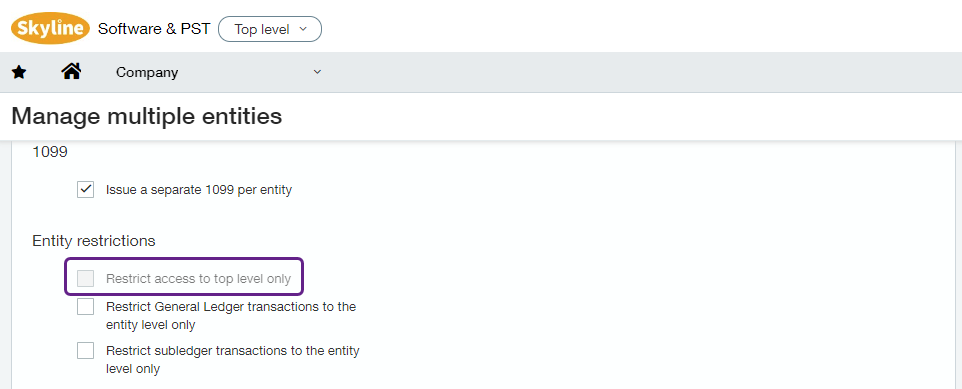
Dans Entity restrictions, désélectionnez la case Restrict access to top level only. Cela permet aux utilisateurs de travailler avec Sage Intacct à la fois au niveau supérieur et au niveau des filiales.
-
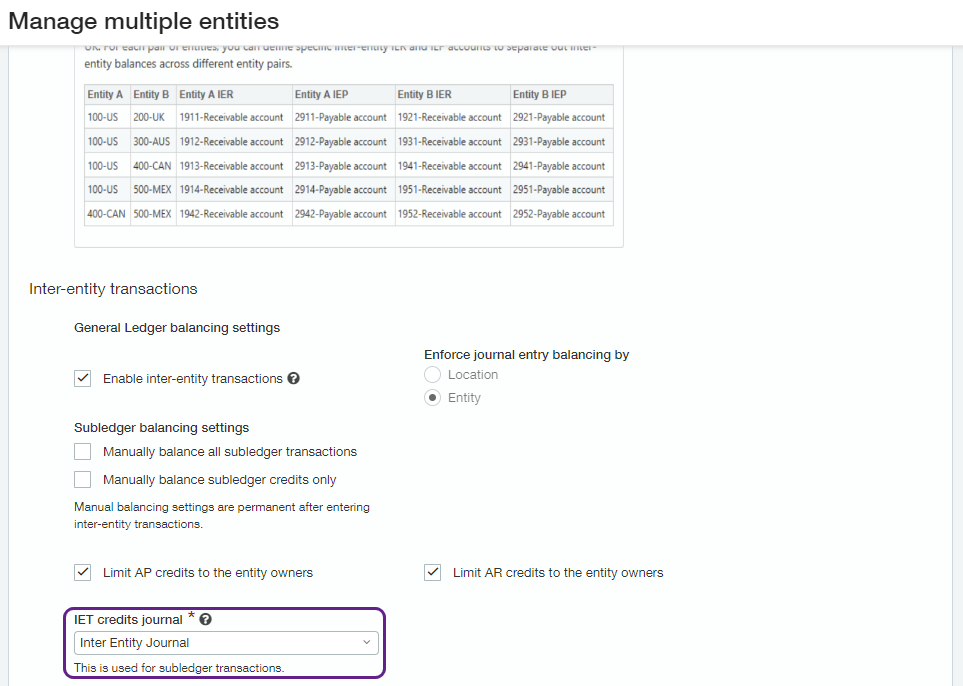
Dans Inter-entity transactions, sélectionnez Inter Entity Journal dans le menu déroulant IET credits journal. Cliquez sur Save.