Créer un utilisateur Web Services
Obtenez de l'aide si vous avez des questions ou rencontrez des problèmes lors de la création d'un utilisateur Web Services dans Sage Intacct
Qu'est-ce qu'un utilisateur Web Services?
Un utilisateur Web Services est un type d'utilisateur qui ne peut accéder aux informations dans Sage Intacct que par programmation, ce qui signifie qu'il ne peut pas se connecter, visualiser et travailler avec Sage Intacct de la même manière que vous.
Un Sender ID doit être jumelé à un utilisateur Web Services pour permettre à la connexion de Codat à votre instance Sage Intacct de fonctionner. Vous avez précédemment créé le Sender ID lors de l'ajout d'une autorisation Web Services.
Pour plus d'informations sur les utilisateurs Web Services dans Sage, consultez Web Services users de Sage.
Comment configurer un utilisateur Web Services?
Créer un utilisateur Web Services
-
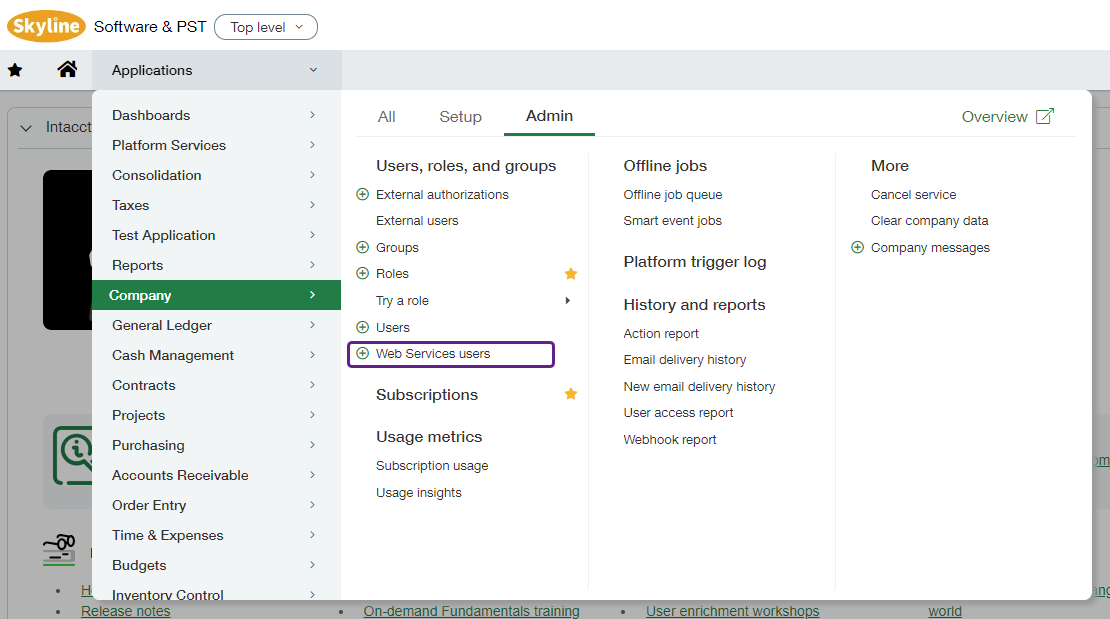
Dans le menu déroulant de Sage Intacct, naviguez vers Company > Admin > Web Services users, puis cliquez sur Add. Cela ouvrira la page Web Services user information dans Sage.
Aucun frais supplémentaireVous n'encourrez aucun frais pour la création d'un utilisateur Web Services requis par ce flux de connexion.
-
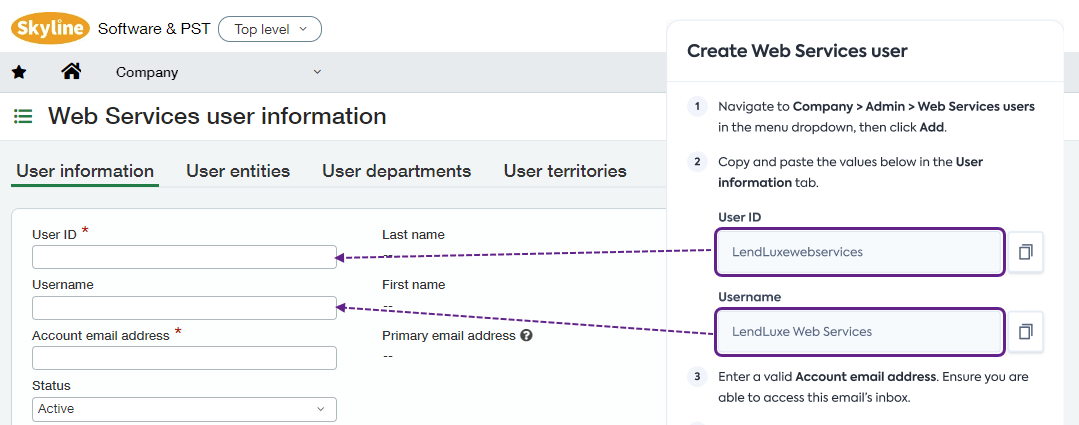
Basculez entre le flux de connexion de Codat et Sage Intacct pour copier et coller les valeurs générées automatiquement du flux dans les champs User ID et Username de la page Web Services user information.
Entrez une Account email address valide. Assurez-vous de pouvoir accéder à la boîte de réception de ce courriel. Laissez Status sur Active.
-
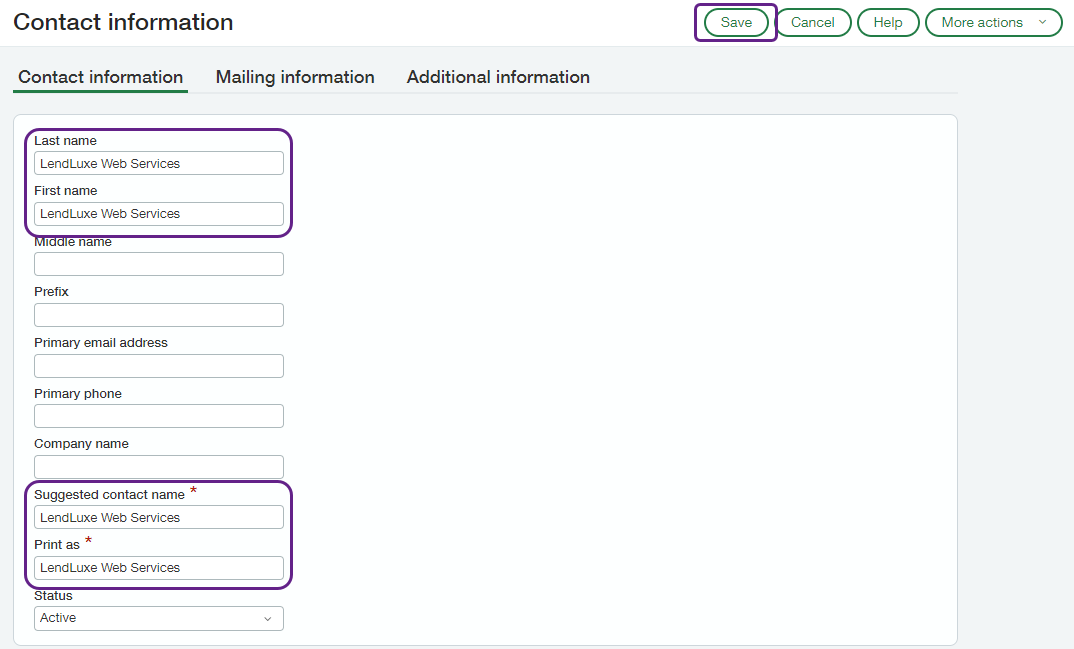
Cliquez sur le menu déroulant Contact name, puis cliquez sur Add. Collez le Username que vous avez copié comme valeurs First name, Last name, Suggested contact name et Print as dans la fenêtre contextuelle. Cliquez sur Save.
Créer un rôle pour l'utilisateur Web Services
-
Continuez sur la page Web Services user information dans Sage.
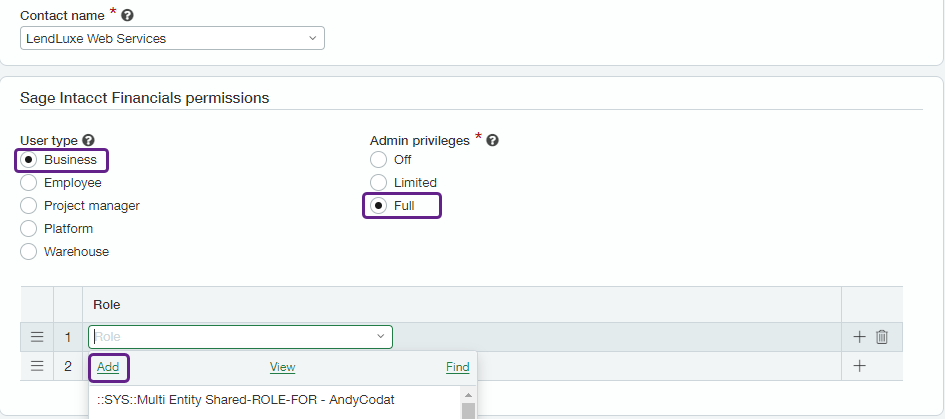
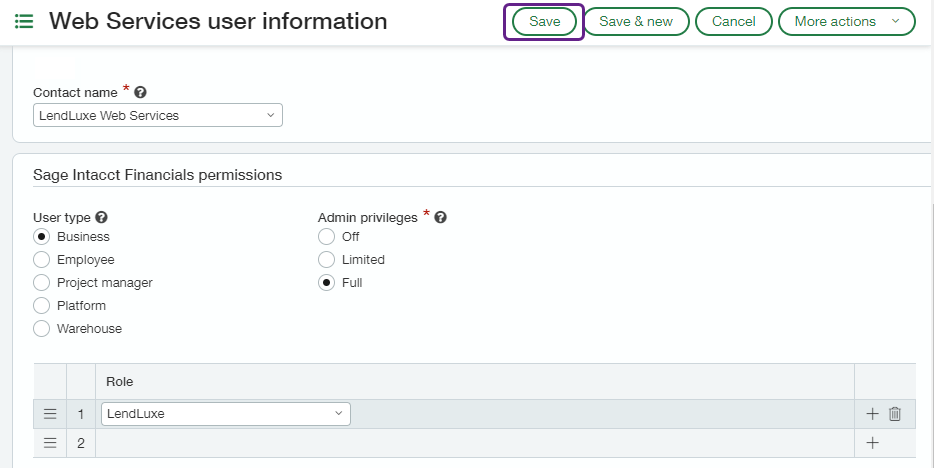
Dans la section Sage Intacct Financials permissions, sélectionnez Business comme User type et Full pour Admin privileges.
-
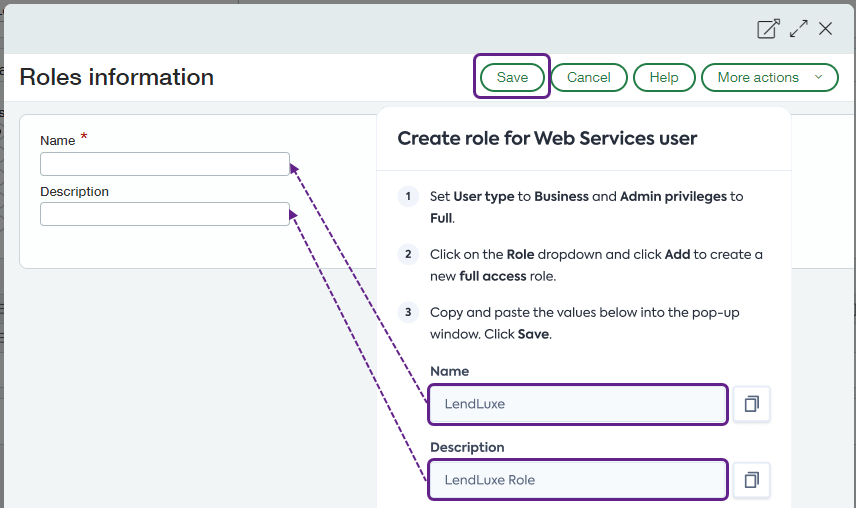
Cliquez sur le menu déroulant Role, puis sur Add pour créer un nouveau rôle d'accès complet.
Vous avez déjà un rôle d'accès complet?Si vous utilisez un rôle existant avec des permissions complètes, sélectionnez-le dans le menu déroulant Role et passez à compléter la configuration de l'utilisateur Web Services.
Vous ne voyez pas le menu déroulant Role?Si vous ne voyez pas le tableau Role sur la page Web Services user information, il est probable que votre Sage Intacct ait des permissions basées sur l'utilisateur.
Passez plutôt à attribuer des permissions à l'utilisateur.
-
Basculez entre le flux de connexion de Codat et Sage Intacct pour copier et coller les valeurs générées automatiquement du flux dans les champs Name et Description de la fenêtre contextuelle Roles information. Cliquez sur Save.
Compléter la configuration de l'utilisateur Web Services
Pour finaliser la création de l'utilisateur Web Services, cliquez sur Save dans l'écran d'information utilisateur, puis cliquez sur Create dans la fenêtre contextuelle et vérifiez l'action avec votre mot de passe Sage Intacct.
Comment définir les permissions de rôle?
Si vous n'avez pas vu le tableau Role sur la page Web Services user information et n'avez pas créé de nouveau rôle dans le processus, passez plutôt à attribuer des permissions à l'utilisateur.
En suivant les étapes décrites ci-dessus, vous avez créé un nouveau rôle et l'avez attribué à votre utilisateur Web Services. Ensuite, vous devez attribuer des permissions à ce rôle.
Les permissions permettent à l'utilisateur Web Services d'effectuer une fonction particulière. Nous recommandons d'attribuer des permissions complètes pour garantir que la connexion à votre compte Sage Intacct fonctionne comme prévu.
Pour plus d'informations sur les permissions utilisateur dans Sage, consultez About user permissions de Sage.
-
Dans le menu déroulant de Sage Intacct, naviguez vers Company > Admin > Roles, localisez le rôle que vous avez créé et cliquez sur View.

-
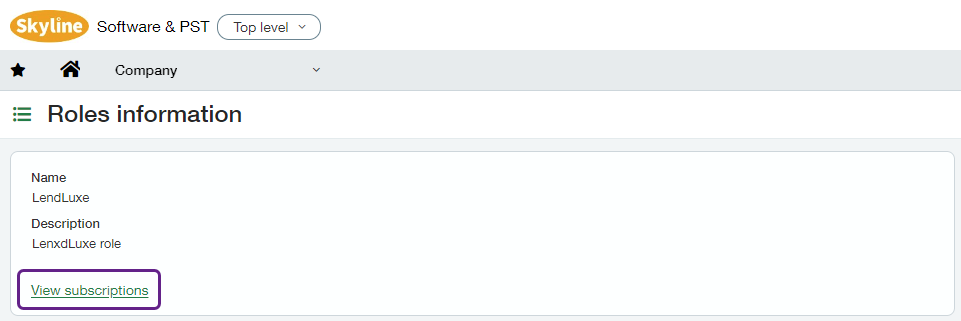
Dans l'écran Roles information, cliquez sur View subscriptions pour ouvrir les Roles subscriptions pour votre rôle.
-
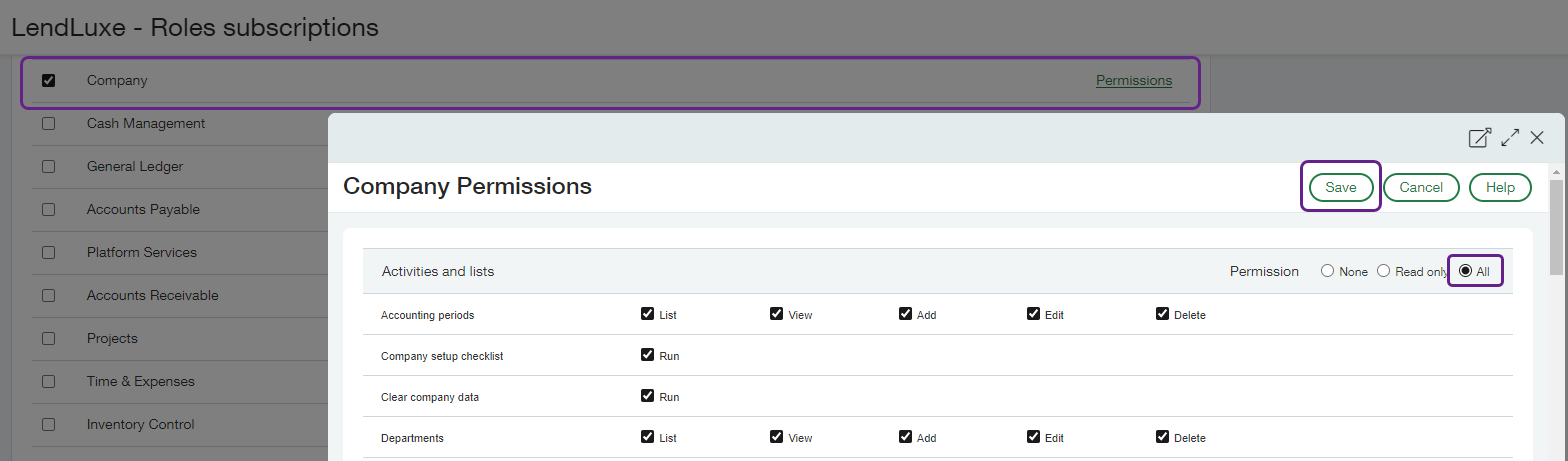
Sur la ligne Company, cliquez sur Permissions. Dans la fenêtre contextuelle, sélectionnez le bouton radio All sur la droite, puis cliquez sur Save. Répétez cette séquence pour chacun des modules et applications suivants:
| Administration | Accounts Payable | Order Entry |
| Company | Accounts Receivable | Purchasing |
| Cash Management | Projects | Contracts |
| General Ledger | Inventory Control | Taxes |
-
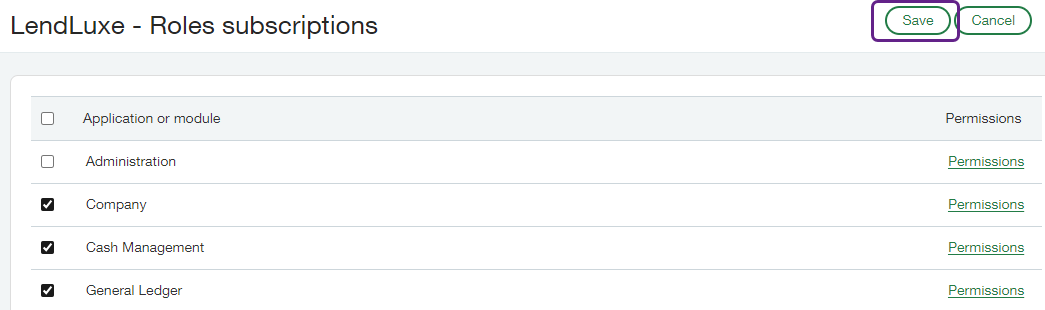
Lorsque vous avez défini les permissions pour chaque module requis, cliquez sur Save dans l'écran Roles subscriptions, puis cliquez sur Done pour revenir à l'écran Roles.
Attribuer des permissions granulaires
Si vous souhaitez plus de contrôle sur les permissions exactes de l'utilisateur Web Services, vous pouvez définir les permissions granulaires pour chaque activité de module comme suit:
- Company
- Cash Management
- General Ledger
- Accounts Payable
- Accounts Receivable
- Taxes
- Order Entry
- Purchasing
- Inventory Control
- Projects
- Contracts
- Administration
| Activity and list | Permission |
|---|---|
| Departments | List and View |
| Locations | List and View |
| Class | List and View |
| Employees | List and View |
| Territory | List and View |
| Document Numbering | List and View |
| Contact Tax Group | List and View |
| Attachment Folders | List and View |
| Attachments | List and View |
| Transaction Allocations | List and View |
| Transaction Currencies | List and View |
| Exchange Rate Types | List and View |
| Exchange Rate | List and View |
| Activity and list | Permission |
|---|---|
| Credit Card Accounts | List, View and Add |
| Savings Accounts | List, View and Add |
| Bank Interest and Charges | List, View and Add |
| Credit Card Transactions | List, View and Add |
| Credit Card Charges and Other Fees | List, View and Add |
| Charge Payoffs | List, View and Add |
| Funds Transfers | List, View and Add |
| Deposits | List, View and Add |
| Other Receipts | List, View and Add |
| Activity and list | Permission |
|---|---|
| Journal Entries | List, View and Add |
| Adjusting Journal Entries | List, View and Add |
| User Defined Journal Entries | List, View and Add |
| GAAP Adjusting Entries | List, View and Add |
| Tax Adjustment Entries | List, View and Add |
| Accounts | List, View and Add |
| Account Title By Entity | List, View and Add |
| Account Groups | List, View and Add |
| Journals | List, View and Add |
| Adj Journals | List, View and Add |
| GAAP Adjustment Journals | List, View and Add |
| Tax Adjustment Journals | List, View and Add |
| Recurring Statistical Journal Entries | List, View and Add |
| Multi-Currency Processing | List, View and Add |
| Financials | List, View and Add |
| Activity and list | Permission |
|---|---|
| Summaries | List, View and Add |
| Manual Payment | List, View and Add |
| AP Advances | List, View, Add and Edit |
| Vendors | List, View and Add |
| Bills | List, View, Add and Edit |
| Adjustments | List, View and Add |
| Recurring Bills | List, View and Add |
| AP Terms | List, View and Add |
| Posted Payments | List, View and Add |
| Posted Advances | List, View and Add |
| Tax Detail | List, View and Add |
| Tax Schedule | List, View and Add |
| Tax Schedule Map | List, View and Add |
| Activity and list | Permission |
|---|---|
| Summaries | List, View and Add |
| Manage Payments | List, View and Add |
| Receive Advances | List, View and Add |
| Customers | List, View and Add |
| Projects | List, View and Add |
| Project Types | List, View and Add |
| Customer Types | List, View and Add |
| Customer Card accounts | List, View and Add |
| Customer Bank Accounts | List, View and Add |
| Invoices | List, View and Add |
| Adjustments | List, View and Add |
| Recurring Invoices | List, View and Add |
| Deposits | List, View and Add |
| Posted Payments | List and View |
| AR Terms | List, View and Add |
| Shipping Methods | List, View and Add |
| Tax Authority | List, View and Add |
| Tax Detail | List, View and Add |
| Tax Schedule | List, View and Add |
| Tax Schedule Map | List, View and Add |
| Activity and list | Permission |
|---|---|
| Tax Records | List and View |
| Activity and list | Permission |
|---|---|
| Customers | List, View and Add |
| Items | List, View and Add |
| Unit Of Measure | List, View and Add |
| Product Line | List, View and Add |
| Price Lists | List, View and Add |
| Price List Entry | List, View and Add |
| Tax Authority | List, View and Add |
| Tax Detail | List, View and Add |
| Tax Schedule | List, View and Add |
| Tax Schedule Map | List, View and Add |
| Contacts | List and View |
| Recurring Transactions | List, View and Add |
| Order Entry Transactions | List, View and Add |
| Payments | Add |
| Payment Account Information | List and Edit |
| Payment Exchange Rate Information | List and Edit |
| Activity and list | Permission |
|---|---|
| Vendors | List, View and Add |
| Items | List, View and Add |
| Unit Of Measure | List, View and Add |
| Product Line | List, View and Add |
| Price Lists | List, View and Add |
| Price List Entry | List, View and Add |
| Tax Detail | List, View and Add |
| Tax Schedule | List, View and Add |
| Tax Schedule Map | List, View and Add |
| Contacts | List and View |
| Activity and list | Permission |
|---|---|
| Vendors | List, View and Add |
| Product Lines | List, View and Add |
| Items | List, View and Add |
| Item Tax Groups | List, View and Add |
| Units Of Measure | List, View and Add |
| Price Lists | List, View and Add |
| Price List Entry | List, View and Add |
| Activity and list | Permission |
|---|---|
| Customers | List, View and Add |
| Projects | List, View and Add |
| Tasks | List, View and Add |
| Items | List, View and Add |
| Employees | List, View and Add |
| Invoices | List, View and Add |
| Activity and list | Permission |
|---|---|
| Contract | List, View and Add |
| Activity and list | Permission |
|---|---|
| Company Info | View |
Comment définir les permissions utilisateur?
Si vous ne voyez pas le tableau Role dans la section Sage Intacct Financials permissions lors de la création d'un nouvel utilisateur Web Services, c'est probablement parce que votre instance Sage Intacct est configurée avec des permissions basées sur l'utilisateur.
Pour terminer la configuration de votre utilisateur Web Services et les permissions pertinentes, suivez ces étapes:
-
Continuez sur la page Web Services user information dans Sage.
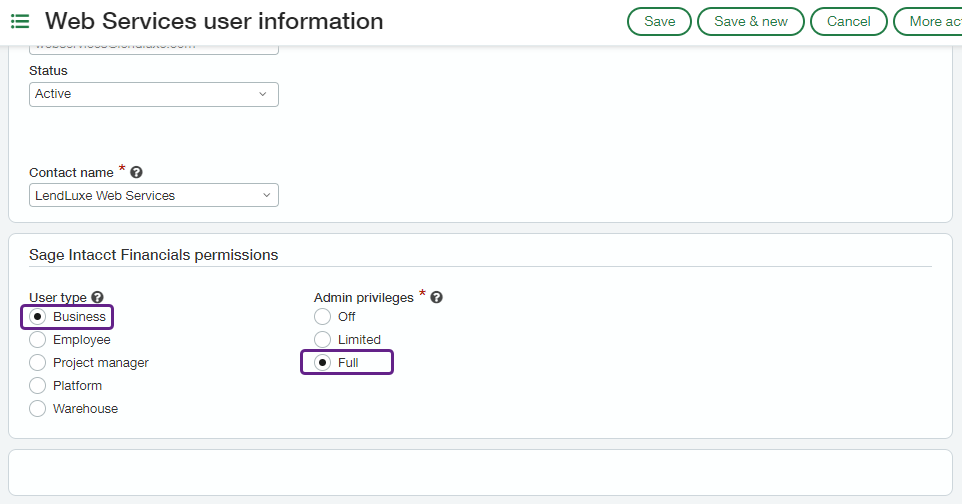
Dans la section Sage Intacct Financials permissions, sélectionnez Business comme User type et Full pour Admin privileges.
-
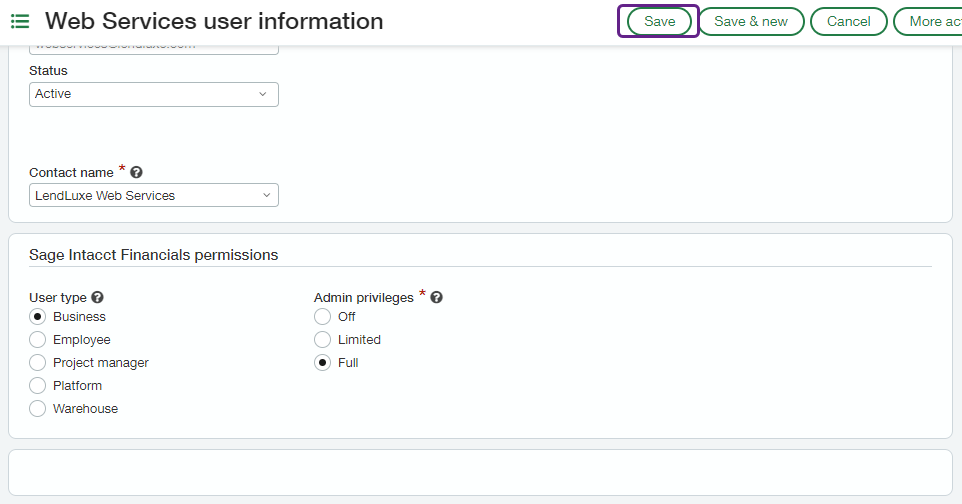
Cliquez sur Save dans l'écran Web Services user information, puis cliquez sur Create dans la fenêtre contextuelle et vérifiez l'action avec votre mot de passe Sage Intacct.
-
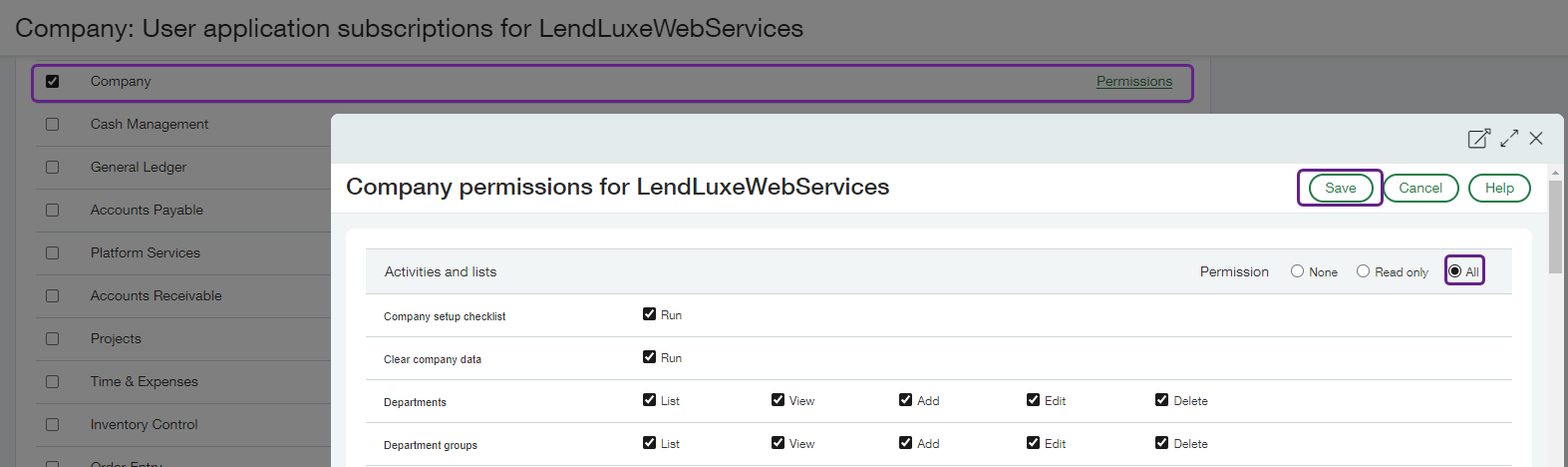
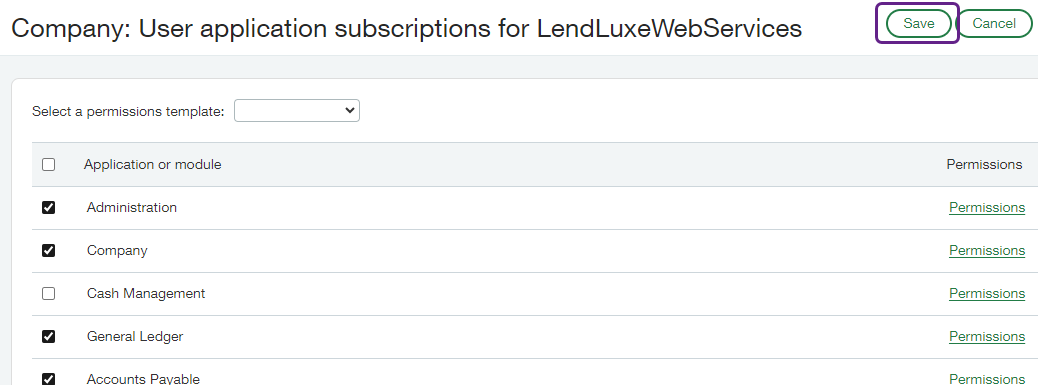
La fenêtre User application subscriptions apparaîtra pour l'utilisateur Web Services que vous avez créé.
Pour chacun des modules et applications suivants, cliquez sur Permissions. Sélectionnez le bouton radio All sur la droite de la fenêtre contextuelle, puis cliquez sur Save.
| Administration | Accounts Payable | Order Entry |
| Company | Accounts Receivable | Purchasing |
| Cash Management | Projects | Contracts |
| General Ledger | Inventory Control | Taxes |
-
Lorsque vous avez défini les permissions pour chaque module requis, cliquez sur Save dans l'écran User application subscriptions, puis cliquez sur Done pour revenir à l'écran Web Services users.
Attribuer des permissions granulaires
Si vous souhaitez plus de contrôle sur les permissions exactes de l'utilisateur Web Services, vous pouvez définir les permissions granulaires pour chaque activité de module comme suit:
- Company
- Cash Management
- General Ledger
- Accounts Payable
- Accounts Receivable
- Taxes
- Order Entry
- Purchasing
- Inventory Control
- Projects
- Contracts
- Administration
| Activity and list | Permission |
|---|---|
| Departments | List and View |
| Locations | List and View |
| Class | List and View |
| Employees | List and View |
| Territory | List and View |
| Document Numbering | List and View |
| Contact Tax Group | List and View |
| Attachment Folders | List and View |
| Attachments | List and View |
| Transaction Allocations | List and View |
| Transaction Currencies | List and View |
| Exchange Rate Types | List and View |
| Exchange Rate | List and View |
| Activity and list | Permission |
|---|---|
| Credit Card Accounts | List, View and Add |
| Savings Accounts | List, View and Add |
| Bank Interest and Charges | List, View and Add |
| Credit Card Transactions | List, View and Add |
| Credit Card Charges and Other Fees | List, View and Add |
| Charge Payoffs | List, View and Add |
| Funds Transfers | List, View and Add |
| Deposits | List, View and Add |
| Other Receipts | List, View and Add |
| Activity and list | Permission |
|---|---|
| Journal Entries | List, View and Add |
| Adjusting Journal Entries | List, View and Add |
| User Defined Journal Entries | List, View and Add |
| GAAP Adjusting Entries | List, View and Add |
| Tax Adjustment Entries | List, View and Add |
| Accounts | List, View and Add |
| Account Title By Entity | List, View and Add |
| Account Groups | List, View and Add |
| Journals | List, View and Add |
| Adj Journals | List, View and Add |
| GAAP Adjustment Journals | List, View and Add |
| Tax Adjustment Journals | List, View and Add |
| Recurring Statistical Journal Entries | List, View and Add |
| Multi-Currency Processing | List, View and Add |
| Financials | List, View and Add |
| Activity and list | Permission |
|---|---|
| Summaries | List, View and Add |
| Manual Payment | List, View and Add |
| AP Advances | List, View, Add and Edit |
| Vendors | List, View and Add |
| Bills | List, View, Add and Edit |
| Adjustments | List, View and Add |
| Recurring Bills | List, View and Add |
| AP Terms | List, View and Add |
| Posted Payments | List, View and Add |
| Posted Advances | List, View and Add |
| Tax Detail | List, View and Add |
| Tax Schedule | List, View and Add |
| Tax Schedule Map | List, View and Add |
| Activity and list | Permission |
|---|---|
| Summaries | List, View and Add |
| Manage Payments | List, View and Add |
| Receive Advances | List, View and Add |
| Customers | List, View and Add |
| Projects | List, View and Add |
| Project Types | List, View and Add |
| Customer Types | List, View and Add |
| Customer Card accounts | List, View and Add |
| Customer Bank Accounts | List, View and Add |
| Invoices | List, View and Add |
| Adjustments | List, View and Add |
| Recurring Invoices | List, View and Add |
| Deposits | List, View and Add |
| Posted Payments | List and View |
| AR Terms | List, View and Add |
| Shipping Methods | List, View and Add |
| Tax Authority | List, View and Add |
| Tax Detail | List, View and Add |
| Tax Schedule | List, View and Add |
| Tax Schedule Map | List, View and Add |
| Activity and list | Permission |
|---|---|
| Tax Records | List and View |
| Activity and list | Permission |
|---|---|
| Customers | List, View and Add |
| Items | List, View and Add |
| Unit Of Measure | List, View and Add |
| Product Line | List, View and Add |
| Price Lists | List, View and Add |
| Price List Entry | List, View and Add |
| Tax Authority | List, View and Add |
| Tax Detail | List, View and Add |
| Tax Schedule | List, View and Add |
| Tax Schedule Map | List, View and Add |
| Contacts | List and View |
| Recurring Transactions | List, View and Add |
| Order Entry Transactions | List, View and Add |
| Payments | Add |
| Payment Account Information | List and Edit |
| Payment Exchange Rate Information | List and Edit |
| Activity and list | Permission |
|---|---|
| Vendors | List, View and Add |
| Items | List, View and Add |
| Unit Of Measure | List, View and Add |
| Product Line | List, View and Add |
| Price Lists | List, View and Add |
| Price List Entry | List, View and Add |
| Tax Detail | List, View and Add |
| Tax Schedule | List, View and Add |
| Tax Schedule Map | List, View and Add |
| Contacts | List and View |
| Activity and list | Permission |
|---|---|
| Vendors | List, View and Add |
| Product Lines | List, View and Add |
| Items | List, View and Add |
| Item Tax Groups | List, View and Add |
| Units Of Measure | List, View and Add |
| Price Lists | List, View and Add |
| Price List Entry | List, View and Add |
| Activity and list | Permission |
|---|---|
| Customers | List, View and Add |
| Projects | List, View and Add |
| Tasks | List, View and Add |
| Items | List, View and Add |
| Employees | List, View and Add |
| Invoices | List, View and Add |
| Activity and list | Permission |
|---|---|
| Contract | List, View and Add |
| Activity and list | Permission |
|---|---|
| Company Info | View |
Comment vérifier les permissions de mon rôle?
Si vous utilisez un rôle existant pour l'attribuer à votre nouvel utilisateur Web Services, vous voudrez peut-être vérifier qu'il dispose de l'ensemble complet des permissions requises:
-
Dans le menu déroulant de Sage Intacct, naviguez vers Company > Admin > Roles, localisez le rôle que vous prévoyez attribuer et cliquez sur View.
-
Dans l'écran Roles information, cliquez sur View subscriptions pour ouvrir les Roles subscriptions pour votre rôle.
Pour les permissions d'accès complet, assurez-vous que toutes les permissions sont sélectionnées pour chacun des modules et applications suivants.
| Administration | Accounts Payable | Order Entry |
| Company | Accounts Receivable | Purchasing |
| Cash Management | Projects | Contracts |
| General Ledger | Inventory Control | Taxes |
Si vous souhaitez vérifier les permissions à un niveau granulaire, consultez la section Comment définir les permissions de rôle?.